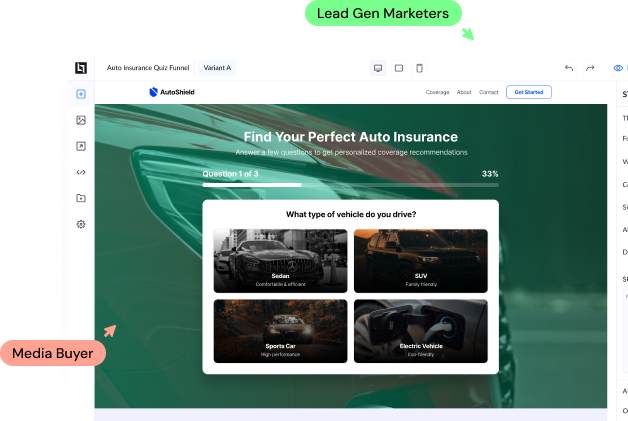
Vous demandez en langage courant
« Quel lander a le mieux converti le mois dernier ? » ou « Publie la variante B du funnel assurance. » Aucune syntaxe, aucun endpoint à retenir.
Connectez votre compte LanderLab à n'importe quel assistant IA qui parle MCP, puis demandez simplement. Consultez vos analytics, publiez vos landers, répartissez le trafic entre variantes et lisez vos leads en langage courant, sans ouvrir le tableau de bord.
Compatible avec les assistants que vous utilisez déjà
Comment ont performé mes landers la semaine dernière ?
Lecture des analytics depuis LanderLab
Voici la semaine dernière sur vos 6 landers publiés :
La variante B de « Solar Quote » est la plus performante. Je lui envoie 100 % du trafic ?
Le MCP est la norme ouverte qui relie les assistants IA à de vrais outils. LanderLab en expose un : votre assistant lit et modifie directement vos campagnes.
« Quel lander a le mieux converti le mois dernier ? » ou « Publie la variante B du funnel assurance. » Aucune syntaxe, aucun endpoint à retenir.
Il lit les plus de 60 outils exposés par le serveur MCP LanderLab et appelle le bon, avec le workspace, le lander ou la période que vous aviez en tête.
L'appel s'exécute sur votre compte réel, sous la connexion que vous avez approuvée. Les questions de lecture renvoient de vrais chiffres ; les demandes d'écriture modifient vos landers, vos tests et vos leads.
Choisissez votre assistant, connectez-vous avec LanderLab et c'est branché. Aucune clé API à créer, rien à installer.
Plus de 60 outils se cachent derrière la connexion. Vous décrivez ce que vous voulez ; votre assistant choisit le bon.
Visites, leads et taux de conversion pour n'importe quel lander, variante, workspace ou période. Sans construire de rapport au préalable.
Comment ont performé mes landers la semaine dernière ?
Mettez une page en ligne ou retirez-la, renommez-la, clonez-la et déplacez-la entre dossiers et workspaces.
Publie le quiz solaire et retire l'ancien.
Clonez une variante, activez-la ou désactivez-la, désignez la principale et répartissez le trafic selon les poids demandés.
Envoie 70 % du trafic sur la variante B.
Chargez une variante, changez le titre, le texte ou le code, envoyez une image et enregistrez le tout directement sur la page en ligne.
Réécris le titre principal de la variante A avec plus d'urgence.
Récupérez les leads d'un seul lander ou de toute l'organisation, filtrés sur les dates qui vous intéressent.
Montre-moi tous les leads rapportés par le funnel assurance cette semaine.
Connectez une intégration, créez et publiez un workflow, ou importez une page existante directement depuis son URL.
Importe cette page comme nouveau lander et envoie ses leads vers mon CRM.
Un endpoint, tous les clients compatibles MCP. Connectez l'assistant que vous utilisez déjà : chaque guide vous accompagne pas à pas.
Créez et hébergez des landing pages et des quiz funnels très performants dans LanderLab, puis gérez le reporting, les tests et les publications depuis l'assistant IA que vous utilisez déjà. Créez votre compte, connectez-le en deux clics et posez vos questions.
Commencer gratuitement