
Cara Melacak Event Quiz Funnel dan Mengirim Data ke Google Tag Manager
Pendahuluan Quiz funnel adalah salah satu alat lead generation paling ampuh dalam digital marketing. Quiz funnel melibatkan pengunjung, mengumpulkan first-party data yang berharga, dan membantu Anda memahami kebutuhan audiens, sambil mengualifikasi lead dan memaksimalkan conversion rate.

Pendahuluan
Quiz funnel adalah salah satu alat lead generation paling ampuh dalam digital marketing. Quiz funnel melibatkan pengunjung, mengumpulkan first-party data yang berharga, dan membantu Anda memahami kebutuhan audiens, sambil mengualifikasi lead dan memaksimalkan conversion rate.
Tetapi inilah masalahnya: tanpa pelacakan yang tepat, Anda terbang dalam kegelapan.
Mungkin Anda sudah mengumpulkan lead dan mengirimkannya ke platform distribusi lead seperti LeadsPedia atau LeadProsper, tetapi apakah Anda benar-benar tahu pertanyaan kuis mana yang paling menarik respons? Di mana pengguna Anda berhenti? Kombinasi jawaban mana yang menandakan lead berniat tinggi yang benar-benar akan diterima buyer? Dan yang terpenting, apakah Anda memanfaatkan tambang emas data ini untuk membangun audiens yang sangat tertarget bagi kampanye iklan Facebook dan Google Anda?
Di sinilah Google Tag Manager (GTM) dan DataLayer berperan.
Di LanderLab, pengguna kami telah membangun ribuan landing page dan quiz funnel berkonversi tinggi di berbagai industri. Satu pertanyaan yang terus kami dengar adalah: “Bagaimana cara melacak kuis saya dan memakai data itu untuk iklan yang lebih baik dan lead berkualitas lebih tinggi?”
Dalam panduan ini, Anda akan belajar persis cara menerapkan pelacakan quiz funnel menggunakan GTM dan DataLayer.
Kita akan membahas:
- Apa itu DataLayer dan mengapa ia penting untuk pelacakan kuis
- Event utama yang harus Anda lacak di setiap quiz funnel
- Penerapan langkah demi langkah dengan contoh kode
- Cara mengonfigurasi GTM untuk menangkap dan mendistribusikan data kuis Anda
- Skenario dunia nyata untuk memakai data ini guna meningkatkan kualitas lead dan penargetan iklan
DataLayer vs GTM: Apa Bedanya?
Sebelum masuk lebih dalam, mari perjelas dua komponen ini:
DataLayer = Si Pembawa Pesan
dataLayer adalah array JavaScript yang menyimpan data tentang aksi pengguna di halaman Anda:
dataLayer.push({
  'event': 'quiz_step_view',
  'step_name': 'Personal Information'
});
GTM = Si Pendistribusi
Google Tag Manager mendengarkan DataLayer dan mengirim data itu ke Facebook, Google Ads, Analytics, dan platform lainnya.
Bayangkan seperti ini:
DataLayer speaks -> GTM listens -> GTM tells Facebook, Google, etc.
Anda membutuhkan keduanya bekerja bersama. DataLayer tanpa GTM tidak berguna, datanya hanya diam di sana. GTM tanpa DataLayer tidak punya apa pun untuk didengarkan.
Dua Event yang Perlu Dilacak
Untuk quiz funnel, kita akan berfokus pada dua event ini:
1. Tampilan Langkah Kuis
Terpicu saat pengguna melihat sebuah langkah.
Mengapa dilacak:
- Mengidentifikasi titik drop-off
- Membangun audiens retargeting (misalnya, “melihat 3+ langkah tetapi tidak menyelesaikan”)
- Mengukur kedalaman engagement
- Memberi skor kualitas lead berdasarkan progres
2. Pengiriman Kuis
Terpicu saat pengguna mengirim kuis.
Mengapa dilacak:
- Melacak konversi yang sebenarnya
- Menangkap semua pengiriman kuis untuk segmentasi
- Mengirim data yang kaya ke pembeli lead (tingkat penerimaan lebih tinggi)
Langkah 1: Pasang Google Tag Manager di LanderLab
LanderLab membuat integrasi GTM sangat mudah dengan dukungan langsung bawaan.
Buat Akun GTM
- Buka tagmanager.google.com
- Buat container (atau gunakan yang sudah ada)
- Dapatkan Container ID Anda (misalnya GTM-XXXXXX)
Tambahkan GTM ke Kuis LanderLab Anda
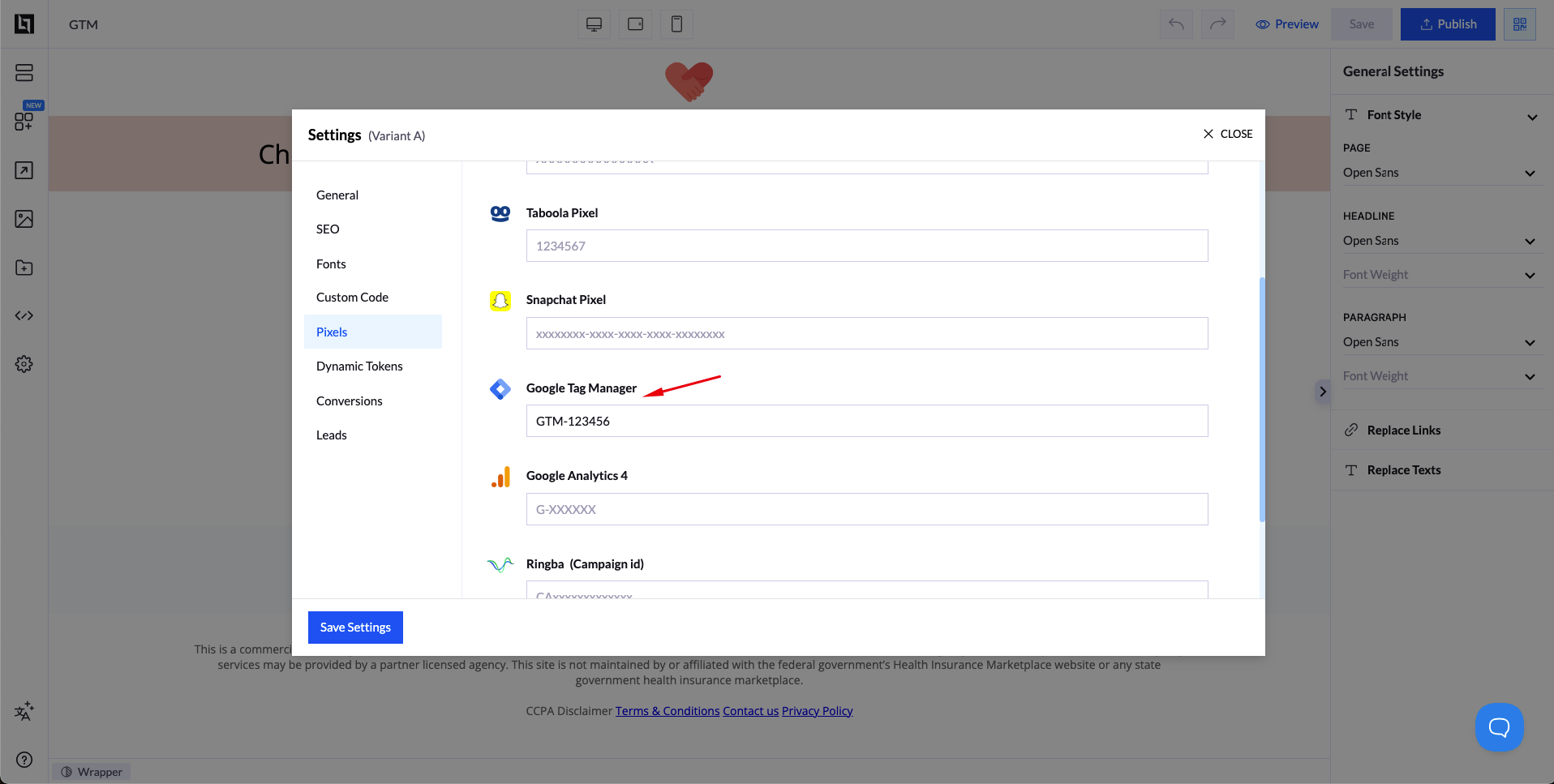
Alih-alih menambahkan potongan kode secara manual, LanderLab memiliki integrasi GTM bawaan:
- Di LanderLab, buka Landing Page Settings
- Klik Pixels
- Temukan bagian Google Tag Manager
- Masukkan Container ID GTM Anda (misalnya GTM-XXXXXX)
- Simpan pengaturan
Selesai! LanderLab secara otomatis menangani semua kode instalasi GTM untuk Anda. Tidak perlu menempatkan kode secara manual.
Langkah 2: Terapkan Pelacakan Event Kuis
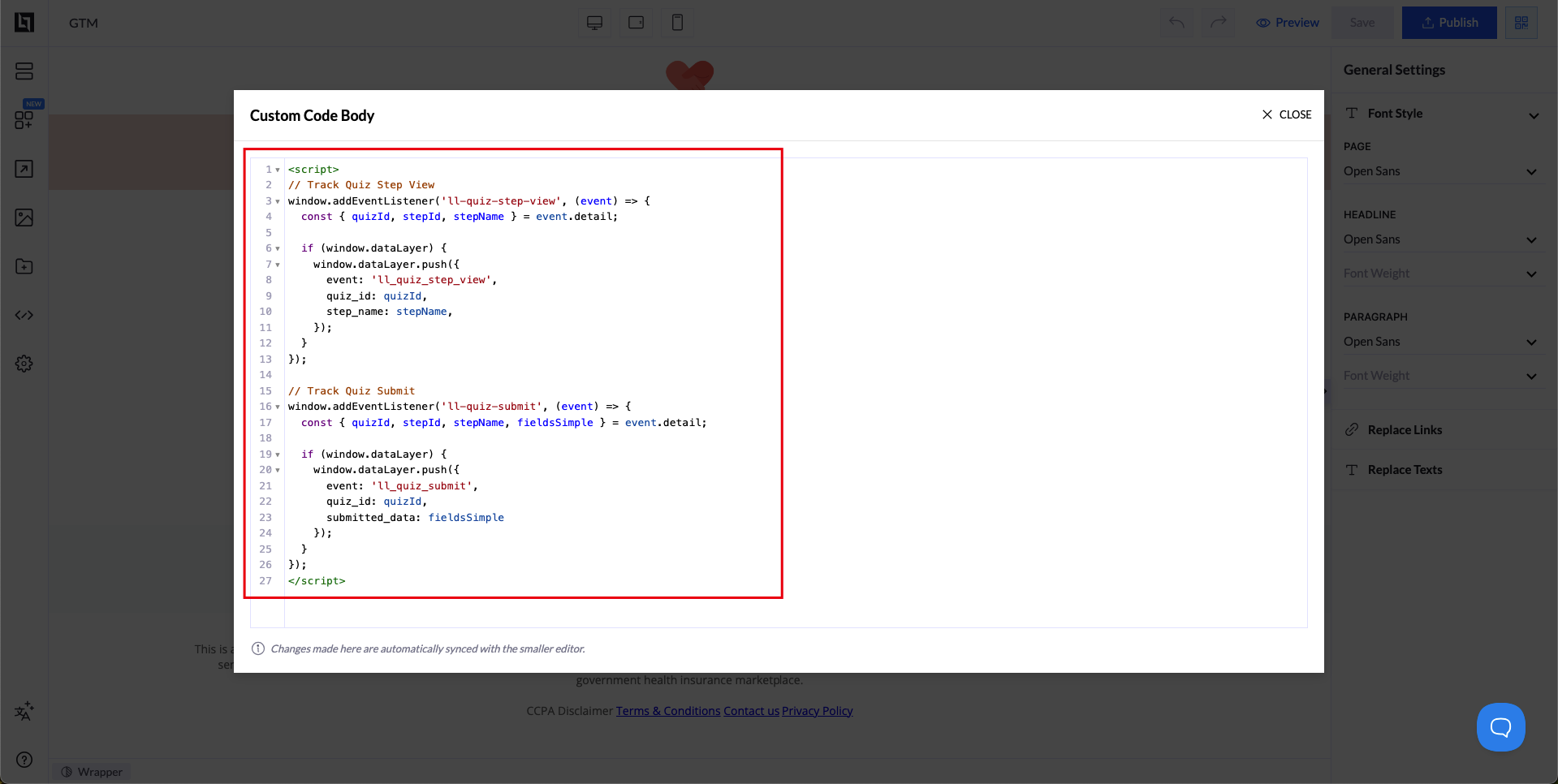
LanderLab memicu event JavaScript tertentu yang dapat Anda dengarkan dan dorong ke DataLayer.
Referensi: LanderLab Quiz Events API
Lacak Tampilan Langkah Kuis
Tambahkan kode ini ke halaman kuis Anda (di Code Editor, Settings -> Custom Code atau lewat GTM):
window.addEventListener('ll-quiz-step-view', (event) => {
  const { quizId, stepId, stepName } = event.detail;

    if (window.dataLayer) {
        window.dataLayer.push({
            'event': 'll_quiz_step_view',
            'quiz_id': quizId,
            'step_id': stepId,
            'step_name': stepName
        });
    }
});
Fungsi kode ini:
- Mendengarkan event ll-quiz-step-view dari LanderLab
- Mengekstrak informasi kuis dan langkah
- Mendorongnya ke DataLayer dengan nama event ll_quiz_step_view
Lacak Pengiriman Kuis
window.addEventListener('ll-quiz-submit', (event) => {
    const { quizId, stepId, stepName, fieldsSimple } = event.detail;

    if (window.dataLayer) {
        window.dataLayer.push({
            'event': 'll_quiz_submit',
            'quiz_id': quizId,
            'step_id': stepId,
            'step_name': stepName,
            'submitted_data': fieldsSimple,
            'timestamp': new Date().toISOString()
        });
    }
});
Fungsi kode ini:
- Mendengarkan event ll-quiz-submit dari LanderLab
- Menangkap semua data yang dikirim dan informasi kuis
- Mendorongnya ke DataLayer dengan nama event ll_quiz_submit
- Menyertakan data formulir lengkap di fieldsSimple (misalnya { Name: ‘John’, Email: ‘john@example.com’, Zip: ‘12345’ })
- Menambahkan timestamp untuk melacak waktu pengiriman
Langkah 3: Konfigurasikan Google Tag Manager
Sekarang data sudah mengalir ke DataLayer, kita perlu mengonfigurasi GTM untuk menangkapnya dan mengirimkannya ke platform pelacakan Anda.
Buat Variabel DataLayer
Variabel di GTM mengambil potongan data tertentu dari DataLayer agar bisa Anda gunakan di tag Anda.
Di Dasbor GTM:
- Buka Variables di sidebar kiri
- Gulir ke bawah ke User-Defined Variables
- Klik New
Buat 5 variabel ini:
| Nama Variabel | Tipe Variabel | Nama Variabel Data Layer |
|---|---|---|
| DL – Quiz ID | Data Layer Variable | quiz_id |
| DL – Step ID | Data Layer Variable | step_id |
| DL – Step Name | Data Layer Variable | step_name |
| DL – Submitted Data | Data Layer Variable | submitted_data |
| DL – Timestamp | Data Layer Variable | timestamp |
Untuk setiap variabel, klik New -> pilih Data Layer Variable -> masukkan nama dari tabel di atas -> Save.
Setelah selesai, Anda seharusnya sudah membuat 5 variabel.
Buat Trigger
Trigger memberi tahu GTM kapan harus memicu tag Anda. Kita membutuhkan dua trigger: satu untuk tampilan langkah dan satu untuk pengiriman kuis.
Trigger 1: Quiz Step View
- Buka Triggers di sidebar kiri
- Klik New
- Klik area konfigurasi trigger
- Pilih Custom Event sebagai tipe trigger
- Trigger Configuration:
- Event name: ll_quiz_step_view
- This trigger fires on: All Custom Events
- Beri nama trigger Anda: LL Quiz Step View
- Klik Save
Trigger 2: Quiz Submit
- Klik New lagi untuk membuat trigger lain
- Klik area konfigurasi trigger
- Pilih Custom Event sebagai tipe trigger
- Trigger Configuration:
- Event name: ll_quiz_submit
- This trigger fires on: All Custom Events
- Beri nama trigger Anda: LL Quiz Submit
- Klik Save
Buat Tag untuk Facebook Pixel
Sekarang kita akan membuat tag yang mengirim data kuis Anda ke Facebook. Pastikan Facebook Pixel sudah terpasang di halaman Anda (lewat pengaturan Pixels LanderLab atau GTM).
Tag 1: Facebook Pixel – Quiz Step View
- Buka Tags di sidebar kiri
- Klik New
- Klik area konfigurasi tag
- Pilih Custom HTML
- Kode HTML:
<script>
  fbq('track', 'ViewContent', {
    content_name: {{DL - Quiz ID}},
    content_category: 'quiz_step',
    content_ids: [{{DL - Step ID}}],
    step_name: {{DL - Step Name}}
  });
</script>- Klik Triggering
- Pilih trigger: LL Quiz Step View
- Beri nama tag Anda: Facebook Pixel – Quiz Step View
- Klik Save
Fungsinya: Setiap kali pengguna melihat langkah kuis, Facebook Pixel memicu event ViewContent dengan informasi kuis dan langkah. Ini memungkinkan Anda membangun audiens berdasarkan seberapa jauh pengguna melangkah.
Tag 2: Facebook Pixel – Quiz Submit (Event Lead)
- Klik New untuk membuat tag lain
- Klik area konfigurasi tag
- Pilih Custom HTML
- Kode HTML:
<script>
  fbq('track', 'Lead', {
    content_name: {{DL - Quiz ID}},
    content_category: 'quiz_completion',
    value: 10.00,
    currency: 'USD'
  });
</script>- Klik Triggering
- Pilih trigger: LL Quiz Submit
- Beri nama tag Anda: Facebook Pixel – Quiz Submit
- Klik Save
Fungsinya: Saat pengguna mengirim kuis Anda, Facebook Pixel memicu event Lead. Ini adalah event konversi utama Anda untuk optimasi. Sesuaikan kolom nilai dengan nilai rata-rata lead Anda.
Mengakses Kolom Formulir Individual (Opsional)
submitted_data berisi semua kolom formulir sebagai objek seperti { Name: ‘John’, Email: ‘john@example.com’, Zip: ‘12345’ }. Untuk mengakses kolom tertentu (seperti kode pos untuk geo-targeting atau email untuk parameter kustom), Anda perlu membuat variabel Custom JavaScript di GTM.
Contoh: Ekstrak Kode Pos dari data yang dikirim
- Di GTM, buka Variables -> User-Defined Variables -> New
- Klik area konfigurasi variabel
- Pilih Custom JavaScript
- Kode Custom JavaScript:
function() {
  const data = {{DL - Submitted Data}};
  return data && data.Zip;
}- Beri nama variabel Anda: DL – Submitted Zip
- Klik Save
Gunakan di tag Facebook Anda:
<script>
  fbq('track', 'Lead', {
    content_name: {{DL - Quiz ID}},
    content_category: 'quiz_completion',
    zip_code: {{DL - Submitted Zip}},
    value: 10.00,
    currency: 'USD'
  });
</script>
Anda dapat membuat variabel serupa untuk kolom apa pun di kuis Anda
Buat Tag untuk Google Analytics 4
Sekarang mari siapkan pelacakan GA4. Anda memerlukan Measurement ID GA4 Anda (bentuknya seperti G-XXXXXXXXXX).
Tag 3: Tag Konfigurasi GA4 (Tag Dasar)
Pertama, buat tag konfigurasi dasar jika Anda belum punya:
- Buka Tags -> New
- Klik area konfigurasi tag
- Pilih Google Analytics: GA4 Configuration
- Measurement ID: Masukkan Measurement ID GA4 Anda (misalnya G-XXXXXXXXXX)
- Klik Triggering
- Pilih All Pages
- Beri nama tag Anda: GA4 Configuration
- Klik Save
Catatan: Jika Anda sudah memiliki tag GA4 Configuration di GTM, lewati langkah ini.
Tag 4: GA4 – Quiz Step View
- Klik New untuk membuat tag baru
- Klik area konfigurasi tag
- Pilih Google Analytics: GA4 Event
- Configuration Tag: Pilih tag konfigurasi GA4 Anda dari dropdown
- Event Name: quiz_step_view
- Event Parameters: Klik “Add Row” untuk setiap parameter:
- Parameter Name: quiz_id | Value: {{DL – Quiz ID}}
- Parameter Name: step_id | Value: {{DL – Step ID}}
- Parameter Name: step_name | Value: {{DL – Step Name}}
- Klik Triggering
- Pilih trigger: LL Quiz Step View
- Beri nama tag Anda: GA4 – Quiz Step View
- Klik Save
Tag 5: GA4 – Quiz Submit (Lead Generation)
- Klik New untuk membuat tag lain
- Klik area konfigurasi tag
- Pilih Google Analytics: GA4 Event
- Configuration Tag: Pilih tag konfigurasi GA4 Anda
- Event Name: generate_lead
- Event Parameters: Klik “Add Row” untuk setiap parameter:
- Parameter Name: quiz_id | Value: {{DL – Quiz ID}}
- Parameter Name: step_name | Value: {{DL – Step Name}}
- Parameter Name: value | Value: 10 (sesuaikan dengan nilai lead Anda)
- Parameter Name: currency | Value: USD
- Klik Triggering
- Pilih trigger: LL Quiz Submit
- Beri nama tag Anda: GA4 – Quiz Submit
- Klik Save
Mengapa menggunakan generate_lead? Ini adalah event yang direkomendasikan di GA4 untuk lead generation. Event ini akan otomatis muncul di laporan konversi Anda dan dapat digunakan untuk optimasi di Google Ads.
Langkah 4: Uji Setup Anda
Sebelum memublikasikan, Anda perlu menguji semuanya untuk memastikan berjalan dengan benar.
Uji di Mode Preview GTM
- Di GTM, klik tombol Preview di pojok kanan atas
- Masukkan URL kuis LanderLab Anda di kolom “Your website’s URL”
- Klik Connect
- Halaman kuis Anda akan terbuka di tab baru dengan panel debug GTM di bagian bawah
Uji Event Tampilan Langkah Kuis
- Lanjutkan kuis Anda ke langkah berikutnya
- Di panel debug GTM, cari ll_quiz_step_view di daftar event
- Klik untuk melihat detailnya
- Verifikasi:
- Event terpicu
- Variabel terisi dengan nilai yang benar (quiz_id, step_id, step_name)
- Tag yang terpicu: Facebook Pixel – Quiz Step View dan GA4 – Quiz Step View
Uji Event Pengiriman Kuis
- Selesaikan kuis Anda dan kirim
- Di panel debug GTM, cari ll_quiz_submit di daftar event
- Klik untuk melihat detailnya
- Verifikasi:
- Event terpicu
- Variabel terisi dengan nilai yang benar (quiz_id, step_id, step_name)
- Tag yang terpicu: Facebook Pixel – Quiz Step View dan GA4 – Quiz Step View
Verifikasi di Facebook Events Manager
- Buka Facebook Events Manager
- Pilih pixel Anda
- Buka tab Test Events
- Masukkan URL kuis Anda untuk mulai menguji
- Selesaikan langkah-langkah kuis dan pastikan Anda melihat:
- Event ViewContent terpicu saat Anda melangkah maju
- Event Lead terpicu saat pengiriman
- Parameter event tampil dengan benar (quiz_id, step_name, dll.)
Verifikasi di Google Analytics 4
- Buka properti GA4 Anda
- Buka Reports -> Realtime
- Selesaikan langkah-langkah kuis di situs Anda
- Di laporan Realtime, pastikan Anda melihat:
- Event quiz_step_view bermunculan
- Event generate_lead saat pengiriman
- Parameter event terisi dengan benar
Jika semuanya berfungsi: Kembali ke GTM dan klik Submit untuk memublikasikan perubahan container Anda. Tambahkan nama versi seperti “Quiz Tracking Setup” dan deskripsi, lalu klik Publish.
Kasus Penggunaan Dunia Nyata
Kasus 1: Retargeting Pengguna yang Terlibat
Masalah: Pengguna memulai kuis Anda tetapi tidak menyelesaikannya.
Solusi: Buat Custom Audience Facebook dari pengguna yang melihat 2+ langkah kuis dalam 7 hari terakhir, kecualikan yang sudah mengirim kuis, dan tampilkan iklan yang berfokus pada penyelesaian.
Hasil: Pulihkan 20-30% dari yang berhenti di tengah dengan CPA 50% lebih rendah daripada trafik dingin.
Kasus 2: Bangun Lookalike Berkualitas Tinggi
Masalah: CPL trafik dingin Anda terlalu tinggi.
Solusi: Buat Custom Audience dari penyelesai kuis yang berkonversi, lalu bangun Lookalike Audience dari seed ini.
Hasil: Conversion rate 2-3x lebih baik daripada penargetan berbasis minat.
Kasus 3: Segmentasi Berdasarkan Pola Jawaban
Masalah: Tidak semua lead sama, buyer membayar lebih untuk lead yang berkualitas.
Solusi: Lacak kombinasi jawaban untuk membedakan lead berniat tinggi dan rendah, lalu buat kampanye terpisah untuk setiap segmen.
Hasil: Tingkatkan rasio lead yang diterima sebesar 40%+ dan dapatkan payout lebih tinggi.
Kasus 4: Kecualikan yang Sudah Berkonversi
Masalah: Menghamburkan budget dengan menampilkan iklan kuis kepada orang yang sudah menyelesaikannya.
Solusi: Buat audiens dari pengirim kuis dan kecualikan dari kampanye akuisisi.
Hasil: Kurangi pemborosan belanja sebesar 15-25%.
Kesimpulan
Pelacakan quiz funnel yang tepat mengubah lead generation Anda dari tebak-tebakan menjadi sistem berbasis data.
Dengan menerapkan pelacakan GTM dan DataLayer bersama LanderLab, Anda:
- Memahami persis di mana pengguna berhenti dan mengapa
- Membangun audiens yang sangat tertarget berdasarkan perilaku kuis yang sebenarnya
- Meningkatkan kualitas lead dan rasio penerimaan
- Menskalakan kampanye secara menguntungkan dengan data yang lebih baik
- Membuktikan ROI dengan atribusi yang akurat
Penyiapannya memakan waktu 1-2 jam, tetapi hasilnya sangat besar: CPA lebih rendah, lead berkualitas lebih tinggi, dan kemampuan mengoptimalkan setiap langkah quiz funnel Anda.
Butuh bantuan? Lihat dokumentasi Quiz Events LanderLab atau hubungi tim dukungan kami.
Bangun Quiz Funnel Berkonversi Tinggi dalam Hitungan Menit
Gunakan template siap pakai per industri, pastikan akurasi lead dengan pengecekan telepon/email/OTP, dan distribusikan lead secara instan ke buyer, partner, atau CRM Anda.
Bangun Quiz Funnel Saya

