
퀴즈 퍼널 이벤트를 추적하고 Google Tag Manager로 데이터를 보내는 방법
소개 퀴즈 퍼널은 디지털 마케팅에서 가장 강력한 리드 확보 도구 중 하나입니다. 방문자의 참여를 유도하고, 가치 있는 퍼스트파티 데이터를 수집하며, 오디언스의 니즈를 이해하도록 도와주는 동시에 리드를 선별하고 전환율을 극대화합니다.

소개
퀴즈 퍼널은 디지털 마케팅에서 가장 강력한 리드 확보 도구 중 하나입니다. 방문자의 참여를 유도하고, 가치 있는 퍼스트파티 데이터를 수집하며, 오디언스의 니즈를 이해하도록 도와주는 동시에 리드를 선별하고 전환율을 극대화합니다.
하지만 여기에 문제가 있습니다. 제대로 된 추적이 없으면 눈을 가리고 비행하는 셈입니다.
리드를 모아 LeadsPedia나 LeadProsper 같은 리드 배포 플랫폼으로 보내고 있을 수 있습니다. 하지만 어떤 퀴즈 질문이 가장 반응이 좋은지 정말 알고 계신가요? 사용자가 어디에서 이탈하는지는요? 바이어가 실제로 받아 줄 의도 높은 리드에는 어떤 답변 조합이 해당되는지는요? 그리고 무엇보다, 이 데이터의 보물창고를 활용해 Facebook과 Google 광고 캠페인용으로 정교하게 타기팅한 오디언스를 만들고 계신가요?
바로 여기서 Google Tag Manager(GTM)와 DataLayer가 등장합니다.
LanderLab 사용자들은 다양한 업종에서 전환율 높은 랜딩 페이지와 퀴즈 퍼널을 수천 개 만들어 왔습니다. 그러면서 계속 듣는 질문이 있습니다. “퀴즈를 어떻게 추적하고, 그 데이터를 더 나은 광고와 더 높은 품질의 리드로 연결할 수 있나요?”
이 가이드에서는 GTM과 DataLayer로 퀴즈 퍼널 추적을 구현하는 방법을 정확히 알려 드립니다.
다룰 내용:
- DataLayer가 무엇이고 퀴즈 추적에 왜 필수인지
- 모든 퀴즈 퍼널에서 추적해야 할 핵심 이벤트
- 코드 예시와 함께하는 단계별 구현
- 퀴즈 데이터를 수집하고 배포하도록 GTM을 설정하는 방법
- 이 데이터를 활용해 리드 품질과 광고 타기팅을 개선하는 실제 시나리오
DataLayer와 GTM: 무엇이 다를까요?
본격적으로 들어가기 전에 이 두 가지 구성 요소를 먼저 짚어 보겠습니다.
DataLayer = 전달자
dataLayer는 페이지에서 일어나는 사용자 행동에 대한 데이터를 저장하는 JavaScript 배열입니다.
dataLayer.push({
  'event': 'quiz_step_view',
  'step_name': 'Personal Information'
});
GTM = 배포자
Google Tag Manager는 DataLayer를 감지해 그 데이터를 Facebook, Google Ads, Analytics 등의 플랫폼으로 보냅니다.
이렇게 생각해 보세요.
DataLayer speaks -> GTM listens -> GTM tells Facebook, Google, etc.
둘 다 함께 작동해야 합니다. GTM 없는 DataLayer는 쓸모가 없고, 데이터는 그냥 거기에 머물러 있을 뿐입니다. DataLayer 없는 GTM은 감지할 대상이 없습니다.
추적해야 할 두 가지 이벤트
퀴즈 퍼널에서는 다음 두 가지 이벤트에 집중합니다.
1. 퀴즈 단계 조회
사용자가 한 단계를 볼 때 발생합니다.
추적하는 이유:
- 이탈 지점 파악
- 리타기팅 오디언스 구축(예: “3단계 이상 봤지만 완료하지 않음”)
- 참여 깊이 측정
- 진행도에 따라 리드 품질 점수화
2. 퀴즈 제출
사용자가 퀴즈를 제출할 때 발생합니다.
추적하는 이유:
- 실제 전환 추적
- 세분화를 위해 모든 퀴즈 제출 캡처
- 리드 바이어에게 풍부한 데이터 전송(더 높은 승인율)
1단계: LanderLab에 Google Tag Manager 설치
LanderLab은 직접 내장된 지원 덕분에 GTM 연동을 놀라울 만큼 간단하게 만들어 줍니다.
GTM 계정 만들기
- tagmanager.google.com으로 이동합니다
- 컨테이너를 만듭니다(기존 컨테이너를 써도 됩니다)
- 컨테이너 ID(예: GTM-XXXXXX)를 확인합니다
LanderLab 퀴즈에 GTM 추가
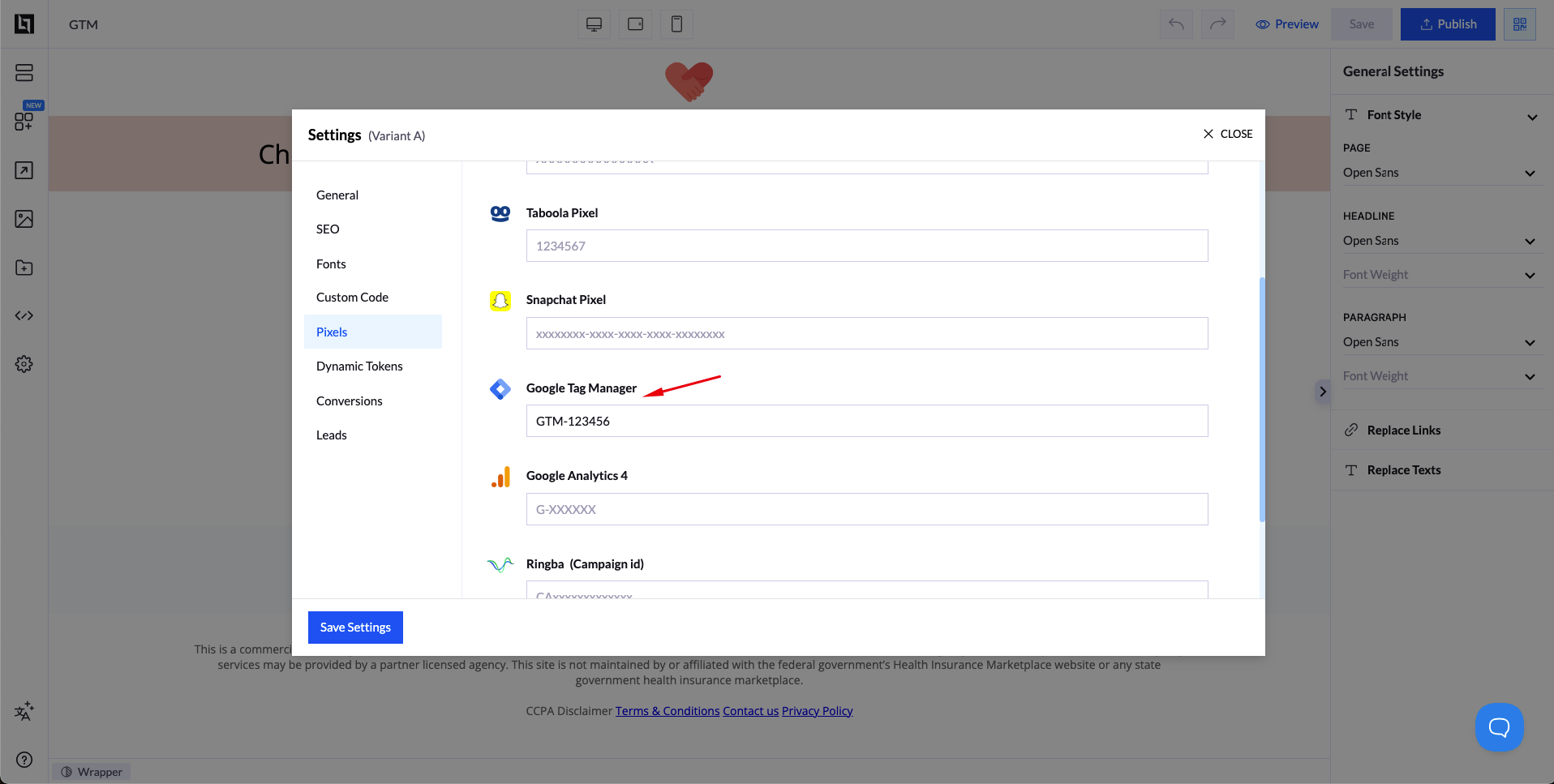
코드 스니펫을 직접 추가하는 대신 LanderLab에는 GTM 연동이 내장되어 있습니다.
- LanderLab에서 Landing Page Settings로 이동합니다
- Pixels를 클릭합니다
- Google Tag Manager 섹션을 찾습니다
- GTM 컨테이너 ID(예: GTM-XXXXXX)를 입력합니다
- 설정을 저장합니다
이게 전부입니다! GTM 설치 코드는 LanderLab이 모두 자동으로 처리합니다. 코드를 직접 넣을 필요가 없습니다.
2단계: 퀴즈 이벤트 추적 구현
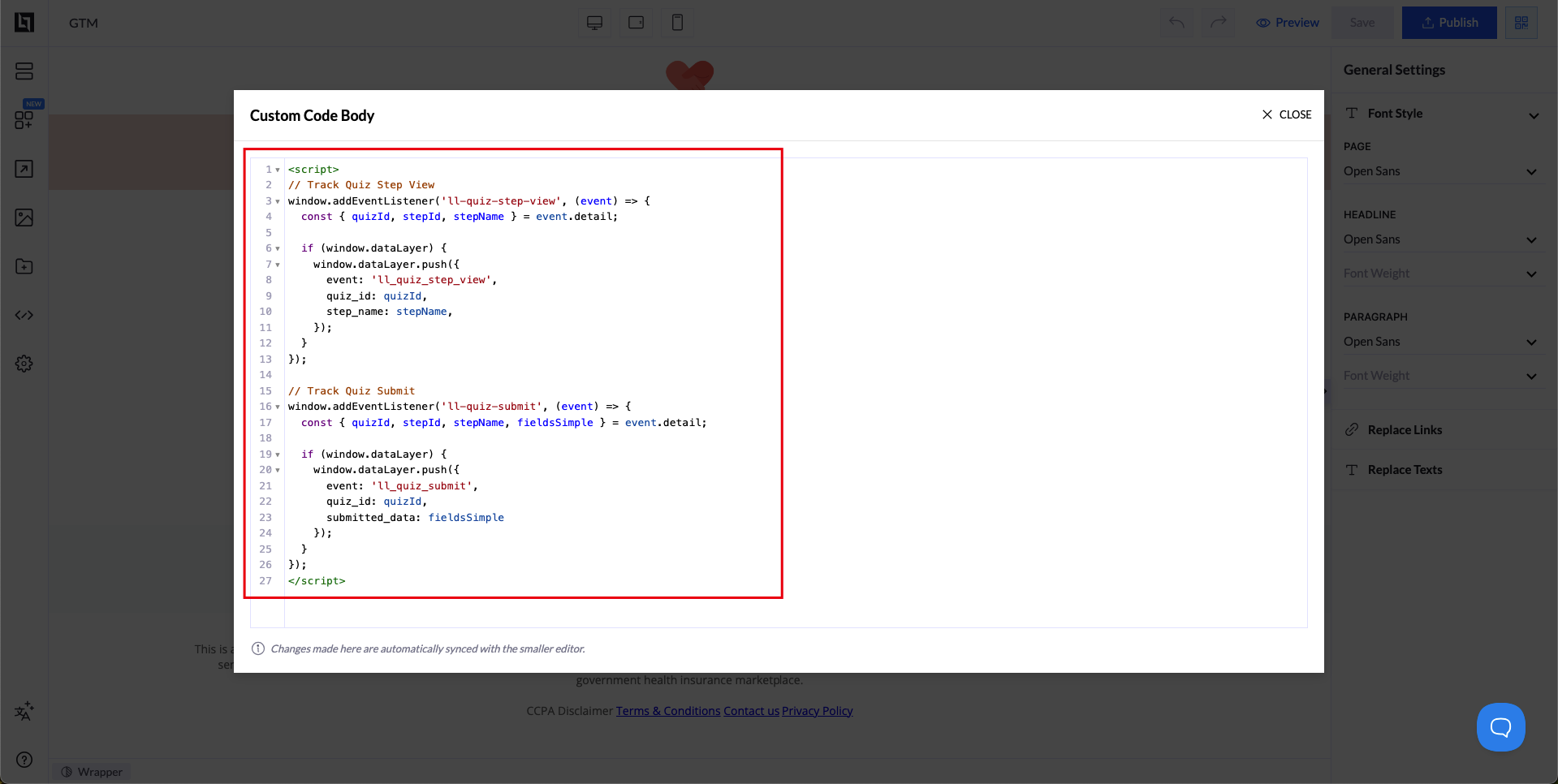
LanderLab은 특정 JavaScript 이벤트를 발생시키며, 이를 감지해 DataLayer로 푸시할 수 있습니다.
퀴즈 단계 조회 추적
이 코드를 퀴즈 페이지에 추가하세요(Code Editor, Settings -> Custom Code 또는 GTM 사용):
window.addEventListener('ll-quiz-step-view', (event) => {
  const { quizId, stepId, stepName } = event.detail;

    if (window.dataLayer) {
        window.dataLayer.push({
            'event': 'll_quiz_step_view',
            'quiz_id': quizId,
            'step_id': stepId,
            'step_name': stepName
        });
    }
});
이 코드가 하는 일:
- LanderLab의 ll-quiz-step-view 이벤트를 감지합니다
- 퀴즈와 단계 정보를 추출합니다
- 이벤트 이름 ll_quiz_step_view로 DataLayer에 푸시합니다
퀴즈 제출 추적
window.addEventListener('ll-quiz-submit', (event) => {
    const { quizId, stepId, stepName, fieldsSimple } = event.detail;

    if (window.dataLayer) {
        window.dataLayer.push({
            'event': 'll_quiz_submit',
            'quiz_id': quizId,
            'step_id': stepId,
            'step_name': stepName,
            'submitted_data': fieldsSimple,
            'timestamp': new Date().toISOString()
        });
    }
});
이 코드가 하는 일:
- LanderLab의 ll-quiz-submit 이벤트를 감지합니다
- 제출된 모든 데이터와 퀴즈 정보를 캡처합니다
- 이벤트 이름 ll_quiz_submit으로 DataLayer에 푸시합니다
- 전체 양식 데이터를 fieldsSimple에 포함합니다(예: { Name: ‘John’, Email: ‘john@example.com’, Zip: ‘12345’ })
- 제출 시점을 추적하기 위한 타임스탬프를 추가합니다
3단계: Google Tag Manager 구성
이제 데이터가 DataLayer로 흘러 들어오니, 이를 캡처해 추적 플랫폼으로 보내도록 GTM을 구성해야 합니다.
DataLayer 변수 만들기
GTM의 변수는 DataLayer에서 특정 데이터를 꺼내 태그에서 쓸 수 있게 해 줍니다.
GTM 대시보드에서:
- 왼쪽 사이드바에서 Variables로 이동합니다
- 아래로 스크롤해 User-Defined Variables로 이동합니다
- New를 클릭합니다
다음 5개 변수를 만드세요:
| 변수 이름 | 변수 유형 | Data Layer 변수 이름 |
|---|---|---|
| DL – Quiz ID | Data Layer Variable | quiz_id |
| DL – Step ID | Data Layer Variable | step_id |
| DL – Step Name | Data Layer Variable | step_name |
| DL – Submitted Data | Data Layer Variable | submitted_data |
| DL – Timestamp | Data Layer Variable | timestamp |
각 변수마다 New 클릭 -> Data Layer Variable 선택 -> 위 표의 이름 입력 -> Save 순서로 진행합니다.
완료하면 변수 5개가 만들어져 있어야 합니다.
트리거 만들기
트리거는 GTM에 태그를 언제 발생시킬지 알려 줍니다. 단계 조회용과 퀴즈 제출용, 두 개의 트리거가 필요합니다.
트리거 1: Quiz Step View
- 왼쪽 사이드바에서 Triggers로 이동합니다
- New를 클릭합니다
- 트리거 구성 영역을 클릭합니다
- 트리거 유형으로 Custom Event를 선택합니다
- Trigger Configuration:
- Event name: ll_quiz_step_view
- This trigger fires on: All Custom Events
- 트리거 이름을 지정합니다: LL Quiz Step View
- Save를 클릭합니다
트리거 2: Quiz Submit
- New를 다시 클릭해 또 다른 트리거를 만듭니다
- 트리거 구성 영역을 클릭합니다
- 트리거 유형으로 Custom Event를 선택합니다
- Trigger Configuration:
- Event name: ll_quiz_submit
- This trigger fires on: All Custom Events
- 트리거 이름을 지정합니다: LL Quiz Submit
- Save를 클릭합니다
Facebook 픽셀용 태그 만들기
이제 퀴즈 데이터를 Facebook으로 보내는 태그를 만들겠습니다. 페이지에 Facebook 픽셀이 이미 설치되어 있는지 확인하세요(LanderLab의 Pixels 설정 또는 GTM 사용).
태그 1: Facebook Pixel – Quiz Step View
- 왼쪽 사이드바에서 Tags로 이동합니다
- New를 클릭합니다
- 태그 구성 영역을 클릭합니다
- Custom HTML을 선택합니다
- HTML 코드:
<script>
  fbq('track', 'ViewContent', {
    content_name: {{DL - Quiz ID}},
    content_category: 'quiz_step',
    content_ids: [{{DL - Step ID}}],
    step_name: {{DL - Step Name}}
  });
</script>- Triggering을 클릭합니다
- 트리거를 선택합니다: LL Quiz Step View
- 태그 이름을 지정합니다: Facebook Pixel – Quiz Step View
- Save를 클릭합니다
하는 일: 사용자가 퀴즈 단계를 볼 때마다 Facebook 픽셀이 퀴즈와 단계 정보를 담은 ViewContent 이벤트를 발생시킵니다. 이를 통해 사용자가 얼마나 진행했는지를 기준으로 오디언스를 만들 수 있습니다.
태그 2: Facebook Pixel – Quiz Submit(Lead 이벤트)
- New를 클릭해 또 다른 태그를 만듭니다
- 태그 구성 영역을 클릭합니다
- Custom HTML을 선택합니다
- HTML 코드:
<script>
  fbq('track', 'Lead', {
    content_name: {{DL - Quiz ID}},
    content_category: 'quiz_completion',
    value: 10.00,
    currency: 'USD'
  });
</script>- Triggering을 클릭합니다
- 트리거를 선택합니다: LL Quiz Submit
- 태그 이름을 지정합니다: Facebook Pixel – Quiz Submit
- Save를 클릭합니다
하는 일: 사용자가 퀴즈를 제출하면 Facebook 픽셀이 Lead 이벤트를 발생시킵니다. 이것이 최적화를 위한 핵심 전환 이벤트입니다. 값(value) 필드는 평균 리드 가치에 맞게 조정하세요.
개별 양식 필드에 접근하기(선택 사항)
submitted_data에는 { Name: ‘John’, Email: ‘john@example.com’, Zip: ‘12345’ }와 같은 객체 형태로 모든 양식 필드가 들어 있습니다. 특정 필드(지역 타기팅용 우편번호나 맞춤 파라미터용 이메일 등)에 접근하려면 GTM에서 Custom JavaScript 변수를 만들어야 합니다.
예시: 제출된 데이터에서 우편번호 추출
- GTM에서 Variables -> User-Defined Variables -> New 순서로 이동합니다
- 변수 구성 영역을 클릭합니다
- Custom JavaScript를 선택합니다
- Custom JavaScript 코드:
function() {
  const data = {{DL - Submitted Data}};
  return data && data.Zip;
}- 변수 이름을 지정합니다: DL – Submitted Zip
- Save를 클릭합니다
Facebook 태그에서 사용하기:
<script>
  fbq('track', 'Lead', {
    content_name: {{DL - Quiz ID}},
    content_category: 'quiz_completion',
    zip_code: {{DL - Submitted Zip}},
    value: 10.00,
    currency: 'USD'
  });
</script>
퀴즈의 어떤 필드에 대해서도 비슷한 변수를 만들 수 있습니다
Google Analytics 4용 태그 만들기
이제 GA4 추적을 설정해 보겠습니다. GA4 Measurement ID(G-XXXXXXXXXX 형태)가 필요합니다.
태그 3: GA4 구성 태그(기본 태그)
아직 없다면 먼저 기본 구성 태그를 만듭니다:
- Tags -> New 순서로 이동합니다
- 태그 구성 영역을 클릭합니다
- Google Analytics: GA4 Configuration을 선택합니다
- Measurement ID: GA4 Measurement ID(예: G-XXXXXXXXXX)를 입력합니다
- Triggering을 클릭합니다
- All Pages를 선택합니다
- 태그 이름을 지정합니다: GA4 Configuration
- Save를 클릭합니다
참고: GTM에 이미 GA4 Configuration 태그가 있다면 이 단계는 건너뛰세요.
태그 4: GA4 – Quiz Step View
- New를 클릭해 새 태그를 만듭니다
- 태그 구성 영역을 클릭합니다
- Google Analytics: GA4 Event를 선택합니다
- Configuration Tag: 드롭다운에서 GA4 구성 태그를 선택합니다
- Event Name: quiz_step_view
- Event Parameters: 각 파라미터마다 “Add Row”를 클릭합니다:
- Parameter Name: quiz_id | Value: {{DL – Quiz ID}}
- Parameter Name: step_id | Value: {{DL – Step ID}}
- Parameter Name: step_name | Value: {{DL – Step Name}}
- Triggering을 클릭합니다
- 트리거를 선택합니다: LL Quiz Step View
- 태그 이름을 지정합니다: GA4 – Quiz Step View
- Save를 클릭합니다
태그 5: GA4 – Quiz Submit(리드 제너레이션)
- New를 클릭해 또 다른 태그를 만듭니다
- 태그 구성 영역을 클릭합니다
- Google Analytics: GA4 Event를 선택합니다
- Configuration Tag: GA4 구성 태그를 선택합니다
- Event Name: generate_lead
- Event Parameters: 각 파라미터마다 “Add Row”를 클릭합니다:
- Parameter Name: quiz_id | Value: {{DL – Quiz ID}}
- Parameter Name: step_name | Value: {{DL – Step Name}}
- Parameter Name: value | Value: 10 (리드 가치에 맞게 조정)
- Parameter Name: currency | Value: USD
- Triggering을 클릭합니다
- 트리거를 선택합니다: LL Quiz Submit
- 태그 이름을 지정합니다: GA4 – Quiz Submit
- Save를 클릭합니다
generate_lead를 쓰는 이유: GA4에서 리드 제너레이션용으로 권장되는 이벤트입니다. 전환 리포트에 자동으로 표시되며 Google Ads에서 최적화에 활용할 수 있습니다.
4단계: 설정 테스트
게시하기 전에 모든 것이 올바르게 작동하는지 테스트해야 합니다.
GTM 미리보기 모드에서 테스트
- GTM에서 오른쪽 위의 Preview 버튼을 클릭합니다
- “Your website’s URL” 필드에 LanderLab 퀴즈 URL을 입력합니다
- Connect를 클릭합니다
- 퀴즈 페이지가 새 탭에서 열리고 하단에 GTM 디버그 패널이 표시됩니다
퀴즈 단계 조회 이벤트 테스트
- 퀴즈를 다음 단계로 진행합니다
- GTM 디버그 패널의 이벤트 목록에서 ll_quiz_step_view를 찾습니다
- 클릭해 세부 정보를 확인합니다
- 다음을 확인하세요:
- 이벤트가 발생했습니다
- 변수에 올바른 값이 채워져 있습니다(quiz_id, step_id, step_name)
- 태그가 실행되었습니다: Facebook Pixel – Quiz Step View 및 GA4 – Quiz Step View
퀴즈 제출 이벤트 테스트
- 퀴즈를 끝까지 진행해 제출합니다
- GTM 디버그 패널의 이벤트 목록에서 ll_quiz_submit을 찾습니다
- 클릭해 세부 정보를 확인합니다
- 다음을 확인하세요:
- 이벤트가 발생했습니다
- 변수에 올바른 값이 채워져 있습니다(quiz_id, step_id, step_name)
- 태그가 실행되었습니다: Facebook Pixel – Quiz Step View 및 GA4 – Quiz Step View
Facebook Events Manager에서 확인
- Facebook Events Manager로 이동합니다
- 픽셀을 선택합니다
- Test Events 탭으로 이동합니다
- 퀴즈 URL을 입력해 테스트를 시작합니다
- 퀴즈 단계를 진행하며 다음이 보이는지 확인합니다:
- 진행하면서 ViewContent 이벤트가 발생합니다
- 제출 시 Lead 이벤트가 발생합니다
- 이벤트 파라미터가 올바르게 표시됩니다(quiz_id, step_name 등)
Google Analytics 4에서 확인
- GA4 속성으로 이동합니다
- Reports -> Realtime로 이동합니다
- 사이트에서 퀴즈 단계를 진행합니다
- Realtime 리포트에서 다음이 보이는지 확인합니다:
- quiz_step_view 이벤트가 나타납니다
- 제출 시 generate_lead 이벤트가 나타납니다
- 이벤트 파라미터가 올바르게 채워져 있습니다
모두 정상 작동한다면: GTM으로 돌아가 Submit을 클릭해 컨테이너 변경 사항을 게시합니다. “Quiz Tracking Setup” 같은 버전 이름과 설명을 추가한 뒤 Publish를 클릭합니다.
실제 활용 사례
활용 사례 1: 참여한 사용자 리타기팅
문제: 사용자가 퀴즈를 시작하지만 끝까지 완료하지 않습니다.
해결: 최근 7일 동안 퀴즈를 2단계 이상 본 사용자로 Facebook 맞춤 타겟을 만들고, 퀴즈 제출자는 제외한 뒤 완료를 유도하는 광고를 보여 줍니다.
결과: 이탈자의 20-30%를 되찾고, CPA는 콜드 트래픽보다 50% 낮습니다.
활용 사례 2: 고품질 유사 타겟 만들기
문제: 콜드 트래픽의 CPL이 너무 높습니다.
해결: 퀴즈를 완료하고 전환한 사용자로 맞춤 타겟을 만들고, 이를 시드로 유사 타겟을 만듭니다.
결과: 관심사 기반 타기팅보다 2-3배 높은 전환율.
활용 사례 3: 답변 패턴별 세분화
문제: 모든 리드가 같지 않으며, 바이어는 적격 리드에 더 많이 지불합니다.
해결: 답변 조합을 추적해 의도가 높은 리드와 낮은 리드를 구분하고, 세그먼트마다 별도 캠페인을 만듭니다.
결과: 승인된 리드 비율이 40% 이상 올라가고 더 높은 지급액을 받을 수 있습니다.
활용 사례 4: 이미 전환한 사용자 제외
문제: 이미 완료한 사람에게 퀴즈 광고를 보여 주느라 예산을 낭비합니다.
해결: 퀴즈 제출자 오디언스를 만들어 획득 캠페인에서 제외합니다.
결과: 낭비되는 지출을 15-25% 줄입니다.
결론
퀴즈 퍼널 추적을 제대로 하면 리드 확보가 감에 의존하던 방식에서 데이터 기반 시스템으로 바뀝니다.
LanderLab에서 GTM과 DataLayer 추적을 구현하면 다음과 같은 일이 가능합니다.
- 사용자가 어디에서, 왜 이탈하는지 정확히 파악합니다
- 실제 퀴즈 행동을 바탕으로 정교하게 타기팅한 오디언스를 구축합니다
- 리드 품질과 승인율을 개선합니다
- 더 나은 데이터로 캠페인을 수익성 있게 확장합니다
- 정확한 기여도 분석으로 ROI를 입증합니다
설정에는 1-2시간이 걸리지만 효과는 막대합니다. 더 낮은 CPA, 더 높은 품질의 리드, 그리고 퀴즈 퍼널의 모든 단계를 최적화할 수 있는 능력을 얻게 됩니다.
도움이 필요하신가요? LanderLab 퀴즈 이벤트 문서를 확인하거나 지원 팀에 문의하세요.
전환율 높은 퀴즈 퍼널을 몇 분 만에 만드세요
업종별로 준비된 템플릿을 사용하고, 전화/이메일/OTP 확인으로 리드의 정확성을 보장하며, 바이어, 파트너 또는 CRM으로 리드를 즉시 배포하세요.
내 퀴즈 퍼널 만들기

