
Quiz-Funnel-Events tracken und Daten an den Google Tag Manager senden
Einführung Quiz-Funnels gehören zu den stärksten Tools der Lead-Generierung im digitalen Marketing. Sie binden Besucher ein, sammeln wertvolle First-Party-Daten und helfen Ihnen, die Bedürfnisse Ihrer Zielgruppe zu verstehen, während sie Leads qualifizieren und die Conversion-Rate maximieren.

Einführung
Quiz-Funnels gehören zu den leistungsstärksten Tools der Lead-Generierung im digitalen Marketing. Sie binden Besucher ein, sammeln wertvolle First-Party-Daten und helfen Ihnen, die Bedürfnisse Ihrer Zielgruppe zu verstehen, und das alles, während sie Leads qualifizieren und die Conversion-Raten maximieren.
Doch hier liegt das Problem: Ohne richtiges Tracking fliegen Sie blind.
Vielleicht sammeln Sie Leads und leiten sie an Lead-Verteilungsplattformen wie LeadsPedia oder LeadProsper weiter, aber wissen Sie wirklich, welche Quizfragen am besten ankommen? Wo Ihre Nutzer abspringen? Welche Antwortkombinationen auf Leads mit hoher Kaufabsicht hindeuten, die Käufer tatsächlich annehmen? Und vor allem: Nutzen Sie diese Goldgrube an Daten, um gezielte Zielgruppen für Ihre Facebook- und Google-Werbekampagnen aufzubauen?
Genau hier kommen Google Tag Manager (GTM) und der DataLayer ins Spiel.
Bei LanderLab haben unsere Nutzer Tausende konversionsstarke Landingpages und Quiz-Funnels für unterschiedlichste Branchen gebaut. Eine Frage hören wir dabei immer wieder: „Wie tracke ich mein Quiz und nutze diese Daten für bessere Werbung und hochwertigere Leads?“
In diesem Leitfaden erfahren Sie genau, wie Sie das Tracking von Quiz-Funnels mit GTM und dem DataLayer umsetzen.
Wir behandeln:
- Was der DataLayer ist und warum er für das Quiz-Tracking unverzichtbar ist
- Die wichtigsten Events, die Sie in jedem Quiz-Funnel tracken sollten
- Die Umsetzung Schritt für Schritt mit Codebeispielen
- Wie Sie GTM so konfigurieren, dass es Ihre Quizdaten erfasst und verteilt
- Praxisszenarien, in denen Sie diese Daten nutzen, um Lead-Qualität und Ad-Targeting zu verbessern
DataLayer vs. GTM: Wo liegt der Unterschied?
Bevor wir einsteigen, klären wir diese beiden Komponenten:
DataLayer = Der Bote
Der dataLayer ist ein JavaScript-Array, das Daten über Nutzeraktionen auf Ihrer Seite speichert:
dataLayer.push({
  'event': 'quiz_step_view',
  'step_name': 'Personal Information'
});
GTM = Der Verteiler
Der Google Tag Manager hört auf den DataLayer und sendet diese Daten an Facebook, Google Ads, Analytics und andere Plattformen.
So können Sie es sich vorstellen:
DataLayer speaks -> GTM listens -> GTM tells Facebook, Google, etc.
Sie brauchen beides im Zusammenspiel. Der DataLayer ohne GTM ist nutzlos, die Daten liegen einfach nur herum. GTM ohne DataLayer hat nichts, worauf es hören könnte.
Die zwei Events, die Sie tracken sollten
Für Quiz-Funnels konzentrieren wir uns auf diese zwei Events:
1. Quiz-Schritt-Ansicht
Wird ausgelöst, wenn ein Nutzer einen Schritt ansieht.
Warum tracken:
- Abbruchstellen erkennen
- Retargeting-Zielgruppen aufbauen (z. B. „3+ Schritte angesehen, aber nicht abgeschlossen“)
- Die Tiefe des Engagements messen
- Die Lead-Qualität anhand des Fortschritts bewerten
2. Quiz-Absendung
Wird ausgelöst, wenn ein Nutzer das Quiz absendet.
Warum tracken:
- Tatsächliche Conversions tracken
- Alle Quiz-Absendungen für die Segmentierung erfassen
- Umfangreiche Daten an Lead-Käufer senden (höhere Annahmequoten)
Schritt 1: Google Tag Manager in LanderLab installieren
LanderLab macht die GTM-Integration dank direkter, eingebauter Unterstützung unglaublich einfach.
GTM-Konto erstellen
- Gehen Sie zu tagmanager.google.com
- Erstellen Sie einen Container (oder verwenden Sie einen vorhandenen)
- Holen Sie sich Ihre Container-ID (z. B. GTM-XXXXXX)
GTM zu Ihrem LanderLab-Quiz hinzufügen
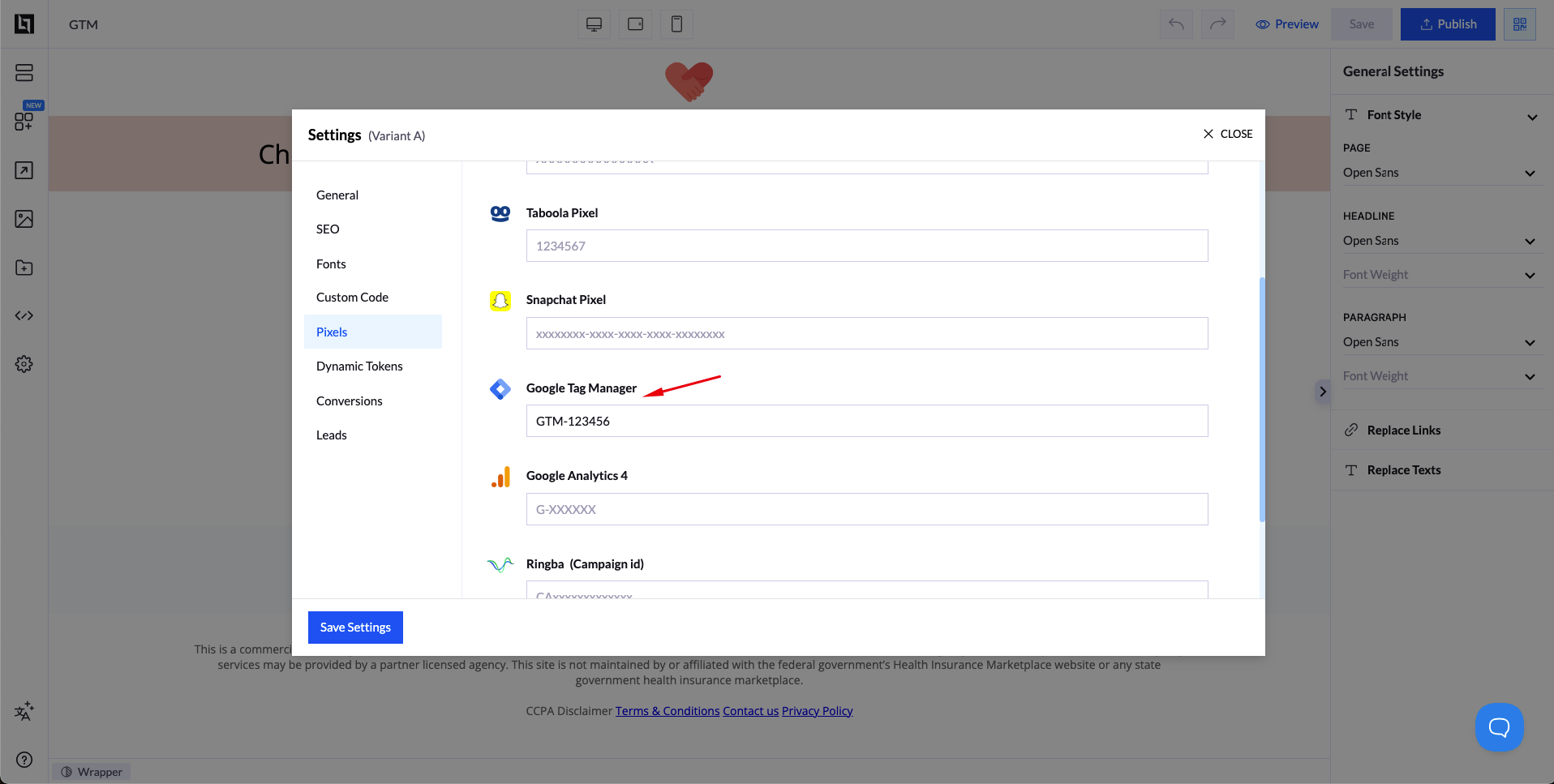
Statt Code-Snippets manuell einzufügen, hat LanderLab eine integrierte GTM-Integration:
- Gehen Sie in LanderLab zu Landing Page Settings
- Klicken Sie auf Pixels
- Suchen Sie den Bereich Google Tag Manager
- Geben Sie Ihre GTM-Container-ID ein (z. B. GTM-XXXXXX)
- Speichern Sie die Einstellungen
Das war’s schon! LanderLab übernimmt den gesamten GTM-Installationscode automatisch für Sie. Kein manuelles Platzieren von Code nötig.
Schritt 2: Quiz-Event-Tracking umsetzen
LanderLab löst bestimmte JavaScript-Events aus, auf die Sie hören und die Sie in den DataLayer pushen können.
Referenz: LanderLab Quiz Events API
Quiz-Schrittansichten tracken
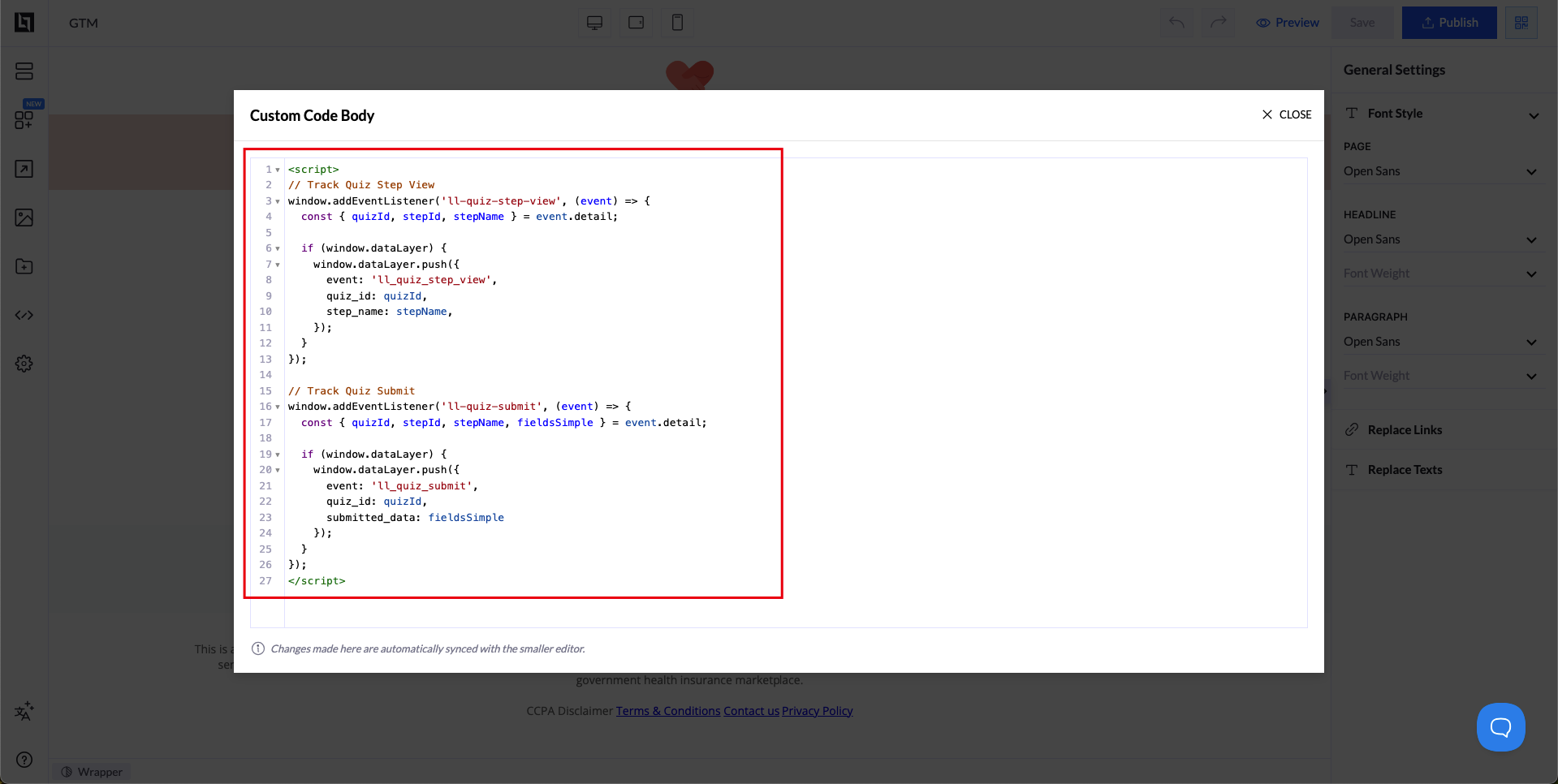
Fügen Sie diesen Code zu Ihrer Quiz-Seite hinzu (im Code Editor, Settings -> Custom Code oder über GTM):
window.addEventListener('ll-quiz-step-view', (event) => {
  const { quizId, stepId, stepName } = event.detail;

    if (window.dataLayer) {
        window.dataLayer.push({
            'event': 'll_quiz_step_view',
            'quiz_id': quizId,
            'step_id': stepId,
            'step_name': stepName
        });
    }
});
Was dieser Code macht:
- Er hört auf das Event ll-quiz-step-view von LanderLab
- Er extrahiert Quiz- und Schrittinformationen
- Er pusht sie mit dem Event-Namen ll_quiz_step_view in den DataLayer
Quiz-Absendungen tracken
window.addEventListener('ll-quiz-submit', (event) => {
    const { quizId, stepId, stepName, fieldsSimple } = event.detail;

    if (window.dataLayer) {
        window.dataLayer.push({
            'event': 'll_quiz_submit',
            'quiz_id': quizId,
            'step_id': stepId,
            'step_name': stepName,
            'submitted_data': fieldsSimple,
            'timestamp': new Date().toISOString()
        });
    }
});
Was dieser Code macht:
- Er hört auf das Event ll-quiz-submit von LanderLab
- Er erfasst alle übermittelten Daten und Quiz-Informationen
- Er pusht sie mit dem Event-Namen ll_quiz_submit in den DataLayer
- Er enthält die kompletten Formulardaten in fieldsSimple (z. B. { Name: ‘John’, Email: ‘john@example.com’, Zip: ‘12345’ })
- Er fügt einen Zeitstempel hinzu, um den Absendezeitpunkt zu tracken
Schritt 3: Google Tag Manager konfigurieren
Nun, da Daten in den DataLayer fließen, müssen wir GTM so konfigurieren, dass es sie erfasst und an Ihre Tracking-Plattformen sendet.
DataLayer-Variablen erstellen
Variablen in GTM extrahieren bestimmte Daten aus dem DataLayer, damit Sie sie in Ihren Tags verwenden können.
Im GTM-Dashboard:
- Gehen Sie in der linken Seitenleiste zu Variables
- Scrollen Sie nach unten zu User-Defined Variables
- Klicken Sie auf New
Erstellen Sie diese 5 Variablen:
| Variablenname | Variablentyp | Name der Data-Layer-Variable |
|---|---|---|
| DL – Quiz ID | Data Layer Variable | quiz_id |
| DL – Step ID | Data Layer Variable | step_id |
| DL – Step Name | Data Layer Variable | step_name |
| DL – Submitted Data | Data Layer Variable | submitted_data |
| DL – Timestamp | Data Layer Variable | timestamp |
Klicken Sie für jede Variable auf New -> wählen Sie Data Layer Variable -> geben Sie die Namen aus der obigen Tabelle ein -> Save.
Wenn Sie fertig sind, sollten 5 Variablen angelegt sein.
Trigger erstellen
Trigger legen fest, wann GTM Ihre Tags auslöst. Wir brauchen zwei Trigger: einen für Schrittansichten und einen für Quiz-Absendungen.
Trigger 1: Quiz Step View
- Gehen Sie in der linken Seitenleiste zu Triggers
- Klicken Sie auf New
- Klicken Sie auf den Bereich für die Trigger-Konfiguration
- Wählen Sie Custom Event als Trigger-Typ
- Trigger Configuration:
- Event name: ll_quiz_step_view
- This trigger fires on: All Custom Events
- Benennen Sie Ihren Trigger: LL Quiz Step View
- Klicken Sie auf Save
Trigger 2: Quiz Submit
- Klicken Sie erneut auf New, um einen weiteren Trigger anzulegen
- Klicken Sie auf den Bereich für die Trigger-Konfiguration
- Wählen Sie Custom Event als Trigger-Typ
- Trigger Configuration:
- Event name: ll_quiz_submit
- This trigger fires on: All Custom Events
- Benennen Sie Ihren Trigger: LL Quiz Submit
- Klicken Sie auf Save
Tags für Facebook Pixel erstellen
Jetzt erstellen wir Tags, die Ihre Quizdaten an Facebook senden. Stellen Sie sicher, dass der Facebook Pixel bereits auf Ihrer Seite installiert ist (entweder über die Pixels-Einstellungen von LanderLab oder über GTM).
Tag 1: Facebook Pixel – Quiz Step View
- Gehen Sie in der linken Seitenleiste zu Tags
- Klicken Sie auf New
- Klicken Sie auf den Bereich für die Tag-Konfiguration
- Wählen Sie Custom HTML
- HTML-Code:
<script>
  fbq('track', 'ViewContent', {
    content_name: {{DL - Quiz ID}},
    content_category: 'quiz_step',
    content_ids: [{{DL - Step ID}}],
    step_name: {{DL - Step Name}}
  });
</script>- Klicken Sie auf Triggering
- Wählen Sie den Trigger: LL Quiz Step View
- Benennen Sie Ihr Tag: Facebook Pixel – Quiz Step View
- Klicken Sie auf Save
Was das bewirkt: Jedes Mal, wenn ein Nutzer einen Quiz-Schritt ansieht, löst der Facebook Pixel ein ViewContent-Event mit den Quiz- und Schrittinformationen aus. So können Sie Zielgruppen danach aufbauen, wie weit Nutzer vorangekommen sind.
Tag 2: Facebook Pixel – Quiz Submit (Lead-Event)
- Klicken Sie auf New, um ein weiteres Tag zu erstellen
- Klicken Sie auf den Bereich für die Tag-Konfiguration
- Wählen Sie Custom HTML
- HTML-Code:
<script>
  fbq('track', 'Lead', {
    content_name: {{DL - Quiz ID}},
    content_category: 'quiz_completion',
    value: 10.00,
    currency: 'USD'
  });
</script>- Klicken Sie auf Triggering
- Wählen Sie den Trigger: LL Quiz Submit
- Benennen Sie Ihr Tag: Facebook Pixel – Quiz Submit
- Klicken Sie auf Save
Was das bewirkt: Wenn ein Nutzer Ihr Quiz absendet, löst der Facebook Pixel ein Lead-Event aus. Das ist Ihr wichtigstes Conversion-Event für die Optimierung. Passen Sie das Wertfeld an Ihren durchschnittlichen Lead-Wert an.
Auf einzelne Formularfelder zugreifen (optional)
submitted_data enthält alle Formularfelder als Objekt wie { Name: ‘John’, Email: ‘john@example.com’, Zip: ‘12345’ }. Um auf bestimmte Felder zuzugreifen (etwa die Postleitzahl für Geo-Targeting oder die E-Mail-Adresse für benutzerdefinierte Parameter), müssen Sie in GTM Custom-JavaScript-Variablen erstellen.
Beispiel: Postleitzahl aus den übermittelten Daten extrahieren
- Gehen Sie in GTM zu Variables -> User-Defined Variables -> New
- Klicken Sie auf den Bereich für die Variablenkonfiguration
- Wählen Sie Custom JavaScript
- Custom-JavaScript-Code:
function() {
  const data = {{DL - Submitted Data}};
  return data && data.Zip;
}- Benennen Sie Ihre Variable: DL – Submitted Zip
- Klicken Sie auf Save
So verwenden Sie sie in Ihrem Facebook-Tag:
<script>
  fbq('track', 'Lead', {
    content_name: {{DL - Quiz ID}},
    content_category: 'quiz_completion',
    zip_code: {{DL - Submitted Zip}},
    value: 10.00,
    currency: 'USD'
  });
</script>
Ähnliche Variablen können Sie für jedes Feld Ihres Quiz anlegen
Tags für Google Analytics 4 erstellen
Richten wir nun das GA4-Tracking ein. Sie benötigen Ihre GA4 Measurement ID (sie sieht aus wie G-XXXXXXXXXX).
Tag 3: GA4-Konfigurations-Tag (Basis-Tag)
Erstellen Sie zuerst ein Basis-Konfigurations-Tag, falls Sie noch keines haben:
- Gehen Sie zu Tags -> New
- Klicken Sie auf den Bereich für die Tag-Konfiguration
- Wählen Sie Google Analytics: GA4 Configuration
- Measurement ID: Geben Sie Ihre GA4 Measurement ID ein (z. B. G-XXXXXXXXXX)
- Klicken Sie auf Triggering
- Wählen Sie All Pages
- Benennen Sie Ihr Tag: GA4 Configuration
- Klicken Sie auf Save
Hinweis: Wenn Sie in GTM bereits ein GA4-Configuration-Tag haben, überspringen Sie diesen Schritt.
Tag 4: GA4 – Quiz Step View
- Klicken Sie auf New, um ein neues Tag zu erstellen
- Klicken Sie auf den Bereich für die Tag-Konfiguration
- Wählen Sie Google Analytics: GA4 Event
- Configuration Tag: Wählen Sie Ihr GA4-Configuration-Tag aus dem Dropdown-Menü
- Event Name: quiz_step_view
- Event Parameters: Klicken Sie für jeden Parameter auf „Add Row“:
- Parameter Name: quiz_id | Value: {{DL – Quiz ID}}
- Parameter Name: step_id | Value: {{DL – Step ID}}
- Parameter Name: step_name | Value: {{DL – Step Name}}
- Klicken Sie auf Triggering
- Wählen Sie den Trigger: LL Quiz Step View
- Benennen Sie Ihr Tag: GA4 – Quiz Step View
- Klicken Sie auf Save
Tag 5: GA4 – Quiz Submit (Lead-Generierung)
- Klicken Sie auf New, um ein weiteres Tag zu erstellen
- Klicken Sie auf den Bereich für die Tag-Konfiguration
- Wählen Sie Google Analytics: GA4 Event
- Configuration Tag: Wählen Sie Ihr GA4-Configuration-Tag
- Event Name: generate_lead
- Event Parameters: Klicken Sie für jeden Parameter auf „Add Row“:
- Parameter Name: quiz_id | Value: {{DL – Quiz ID}}
- Parameter Name: step_name | Value: {{DL – Step Name}}
- Parameter Name: value | Value: 10 (an Ihren Lead-Wert anpassen)
- Parameter Name: currency | Value: USD
- Klicken Sie auf Triggering
- Wählen Sie den Trigger: LL Quiz Submit
- Benennen Sie Ihr Tag: GA4 – Quiz Submit
- Klicken Sie auf Save
Warum generate_lead verwenden? Das ist ein empfohlenes GA4-Event für die Lead-Generierung. Es erscheint automatisch in Ihren Conversion-Berichten und kann in Google Ads zur Optimierung genutzt werden.
Schritt 4: Testen Sie Ihr Setup
Vor der Veröffentlichung müssen Sie alles testen, um sicherzugehen, dass es korrekt funktioniert.
Im GTM-Vorschaumodus testen
- Klicken Sie in GTM oben rechts auf die Schaltfläche Preview
- Geben Sie die URL Ihres LanderLab-Quiz in das Feld „Your website’s URL“ ein
- Klicken Sie auf Connect
- Ihre Quiz-Seite öffnet sich in einem neuen Tab, unten mit einem GTM-Debug-Panel
Das Quiz-Step-View-Event testen
- Gehen Sie in Ihrem Quiz zum nächsten Schritt
- Suchen Sie im GTM-Debug-Panel in der Event-Liste nach ll_quiz_step_view
- Klicken Sie darauf, um die Details zu sehen
- Prüfen Sie:
- Das Event wurde ausgelöst
- Die Variablen enthalten die richtigen Werte (quiz_id, step_id, step_name)
- Folgende Tags wurden ausgelöst: Facebook Pixel – Quiz Step View und GA4 – Quiz Step View
Das Quiz-Submit-Event testen
- Schließen Sie Ihr Quiz ab und senden Sie es ab
- Suchen Sie im GTM-Debug-Panel in der Event-Liste nach ll_quiz_submit
- Klicken Sie darauf, um die Details zu sehen
- Prüfen Sie:
- Das Event wurde ausgelöst
- Die Variablen enthalten die richtigen Werte (quiz_id, step_id, step_name)
- Folgende Tags wurden ausgelöst: Facebook Pixel – Quiz Step View und GA4 – Quiz Step View
Im Facebook Events Manager prüfen
- Gehen Sie zum Facebook Events Manager
- Wählen Sie Ihren Pixel aus
- Öffnen Sie den Tab Test Events
- Geben Sie Ihre Quiz-URL ein, um mit dem Testen zu beginnen
- Durchlaufen Sie die Quiz-Schritte und prüfen Sie, ob Sie Folgendes sehen:
- ViewContent-Events werden ausgelöst, während Sie voranschreiten
- Ein Lead-Event wird beim Absenden ausgelöst
- Die Event-Parameter werden korrekt angezeigt (quiz_id, step_name usw.)
In Google Analytics 4 prüfen
- Gehen Sie zu Ihrer GA4-Property
- Navigieren Sie zu Reports -> Realtime
- Durchlaufen Sie die Quiz-Schritte auf Ihrer Website
- Prüfen Sie im Realtime-Bericht, ob Sie Folgendes sehen:
- quiz_step_view-Events erscheinen
- Das Event generate_lead erscheint beim Absenden
- Die Event-Parameter sind korrekt befüllt
Wenn alles funktioniert: Gehen Sie zurück zu GTM und klicken Sie auf Submit, um die Änderungen an Ihrem Container zu veröffentlichen. Fügen Sie einen Versionsnamen wie „Quiz Tracking Setup“ und eine Beschreibung hinzu und klicken Sie dann auf Publish.
Praxisbeispiele
Anwendungsfall 1: Engagierte Nutzer per Retargeting ansprechen
Problem: Nutzer starten Ihr Quiz, schließen es aber nicht ab.
Lösung: Erstellen Sie eine Facebook Custom Audience aus Nutzern, die in den letzten 7 Tagen mindestens 2 Quiz-Schritte angesehen haben, schließen Sie Quiz-Absender aus und zeigen Sie ihnen Anzeigen, die auf den Abschluss abzielen.
Ergebnis: Gewinnen Sie 20-30% der Abbrecher zurück, bei 50% niedrigerem CPA als bei kaltem Traffic.
Anwendungsfall 2: Hochwertige Lookalikes aufbauen
Problem: Der CPL Ihres kalten Traffics ist zu hoch.
Lösung: Erstellen Sie eine Custom Audience aus Quiz-Abschließern, die konvertiert haben, und bauen Sie daraus eine Lookalike Audience auf.
Ergebnis: 2-3x bessere Conversion-Raten als beim interessenbasierten Targeting.
Anwendungsfall 3: Nach Antwortmustern segmentieren
Problem: Nicht alle Leads sind gleich, Käufer zahlen mehr für qualifizierte Leads.
Lösung: Tracken Sie Antwortkombinationen, um Leads mit hoher und niedriger Kaufabsicht zu unterscheiden, und erstellen Sie für jedes Segment eigene Kampagnen.
Ergebnis: Steigern Sie die Annahmequote bei Leads um 40%+ und erzielen Sie höhere Auszahlungen.
Anwendungsfall 4: Konvertierte Nutzer ausschließen
Problem: Budget wird verschwendet, weil Quiz-Anzeigen an Leute gehen, die bereits abgeschlossen haben.
Lösung: Erstellen Sie eine Zielgruppe aus Quiz-Absendern und schließen Sie sie aus Akquise-Kampagnen aus.
Ergebnis: Reduzieren Sie das verschwendete Budget um 15-25%.
Fazit
Sauberes Quiz-Funnel-Tracking macht aus Ihrer Lead-Generierung ein datengestütztes System statt Ratespiel.
Wenn Sie GTM- und DataLayer-Tracking mit LanderLab umsetzen:
- Sie verstehen genau, wo Nutzer abspringen und warum
- Sie bauen hochgradig zielgerichtete Zielgruppen auf Basis des tatsächlichen Quiz-Verhaltens auf
- Sie verbessern Lead-Qualität und Annahmequoten
- Sie skalieren Kampagnen mit besseren Daten profitabel
- Sie belegen den ROI mit präziser Attribution
Das Setup dauert 1-2 Stunden, aber der Gewinn ist enorm: niedrigere CPAs, höhere Lead-Qualität und die Möglichkeit, jeden Schritt Ihres Quiz-Funnels zu optimieren.
Brauchen Sie Hilfe? Schauen Sie in die LanderLab-Dokumentation zu Quiz-Events oder wenden Sie sich an unser Support-Team.
Quiz-Funnels mit hoher Conversion in Minuten erstellen
Nutzen Sie branchenfertige Vorlagen, stellen Sie die Lead-Genauigkeit mit Telefon-/E-Mail-/OTP-Prüfungen sicher und verteilen Sie Leads sofort an Ihre Käufer, Partner oder Ihr CRM.
Meinen Quiz-Funnel erstellen
