
Como rastrear eventos de quiz funnel e enviar dados ao Google Tag Manager
Introdução Os quiz funnels são uma das ferramentas de geração de leads mais poderosas do marketing digital. Eles engajam os visitantes, coletam dados próprios valiosos e ajudam você a entender as necessidades da sua audiência, qualificando leads e maximizando as taxas de conversão.

Introdução
Os quiz funnels são uma das ferramentas de geração de leads mais poderosas do marketing digital. Eles engajam os visitantes, coletam valiosos dados próprios (first-party) e ajudam você a entender as necessidades da sua audiência, tudo isso enquanto qualificam leads e maximizam as taxas de conversão.
Mas aqui está o problema: sem um rastreamento adequado, você está voando às cegas.
Você pode estar coletando leads e enviando para plataformas de distribuição de leads como LeadsPedia ou LeadProsper, mas você realmente sabe quais perguntas do quiz mais ressoam? Em que ponto seus usuários desistem? Quais combinações de respostas indicam leads de alta intenção que os compradores de fato vão aceitar? E, principalmente, você está aproveitando essa mina de ouro de dados para criar públicos ultrassegmentados para suas campanhas de anúncios no Facebook e no Google?
É aí que entram o Google Tag Manager (GTM) e o DataLayer.
No LanderLab, nossos usuários já criaram milhares de landing pages e quiz funnels de alta conversão em diversos setores. Uma pergunta que ouvimos o tempo todo é: “Como rastreio meu quiz e uso esses dados para anunciar melhor e conseguir leads de maior qualidade?”
Neste guia, você vai aprender exatamente como implementar o rastreamento de quiz funnel com o GTM e o DataLayer.
Vamos abordar:
- O que é o DataLayer e por que ele é essencial para o rastreamento de quizzes
- Os eventos-chave que você deve rastrear em todo quiz funnel
- A implementação passo a passo, com exemplos de código
- Como configurar o GTM para capturar e distribuir os dados do seu quiz
- Cenários reais de uso desses dados para melhorar a qualidade dos leads e a segmentação dos anúncios
DataLayer vs. GTM: qual é a diferença?
Antes de mergulhar, vamos esclarecer esses dois componentes:
DataLayer = O mensageiro
O dataLayer é um array JavaScript que armazena dados sobre as ações dos usuários na sua página:
dataLayer.push({
  'event': 'quiz_step_view',
  'step_name': 'Personal Information'
});
GTM = O distribuidor
O Google Tag Manager escuta o DataLayer e envia esses dados ao Facebook, ao Google Ads, ao Analytics e a outras plataformas.
Pense assim:
DataLayer speaks -> GTM listens -> GTM tells Facebook, Google, etc.
Você precisa dos dois trabalhando juntos. O DataLayer sem o GTM é inútil, os dados ficam parados ali. O GTM sem um DataLayer não tem nada para escutar.
Os dois eventos para rastrear
Para quiz funnels, vamos focar nestes dois eventos:
1. Visualização de etapa do quiz
Dispara quando um usuário visualiza uma etapa.
Por que rastrear:
- Identificar pontos de abandono
- Criar públicos de remarketing (por exemplo, “viu 3+ etapas, mas não concluiu”)
- Medir a profundidade do engajamento
- Pontuar a qualidade do lead com base na progressão
2. Envio do quiz
Dispara quando um usuário envia o quiz.
Por que rastrear:
- Rastrear as conversões reais
- Capturar todos os envios do quiz para segmentação
- Enviar dados ricos para compradores de leads (taxas de aceitação maiores)
Passo 1: Instale o Google Tag Manager no LanderLab
O LanderLab torna a integração com o GTM incrivelmente simples, com suporte direto e nativo.
Crie uma conta no GTM
- Acesse tagmanager.google.com
- Crie um contêiner (ou use um existente)
- Pegue o ID do seu contêiner (por exemplo, GTM-XXXXXX)
Adicione o GTM ao seu quiz do LanderLab
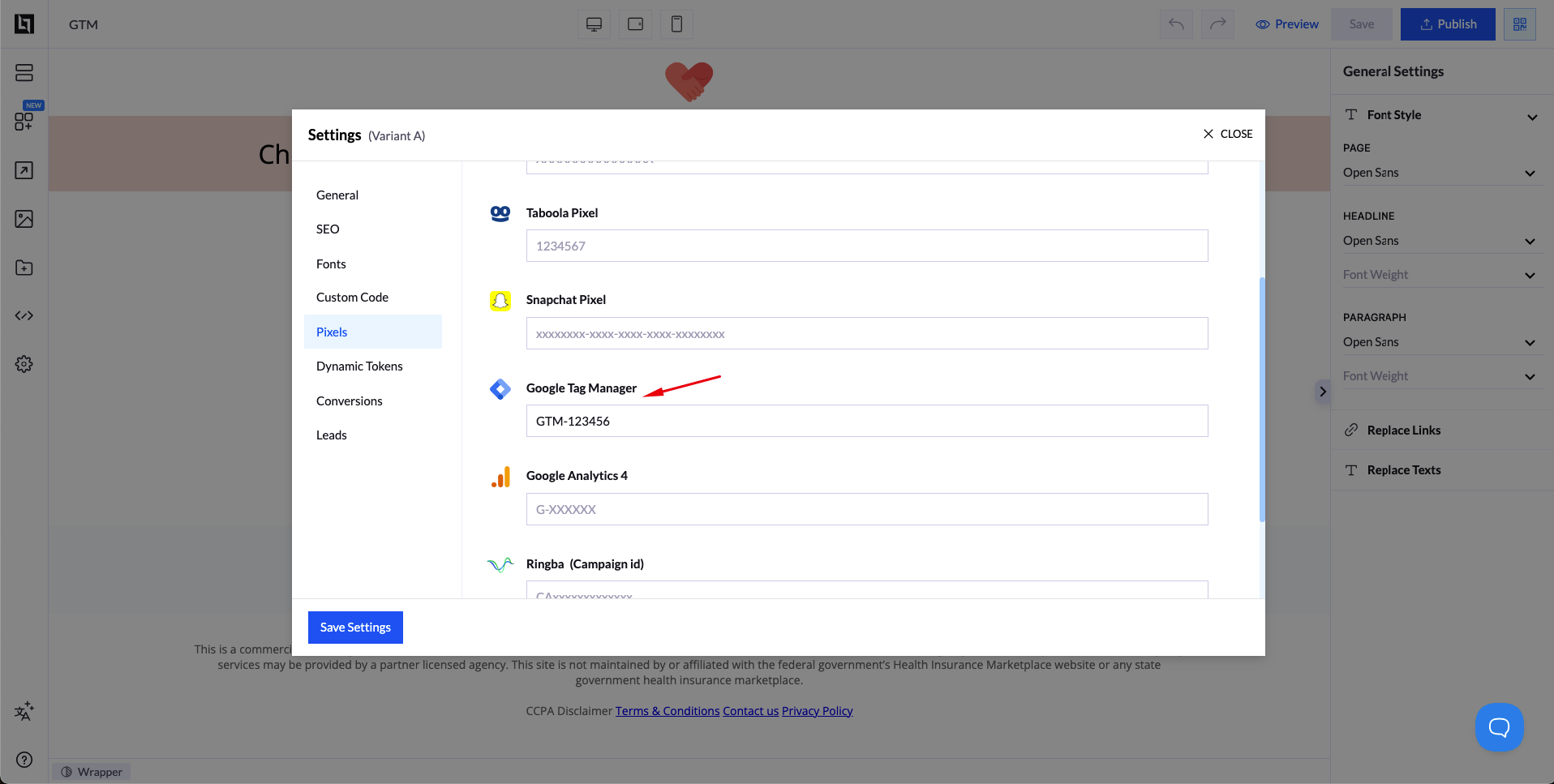
Em vez de adicionar trechos de código manualmente, o LanderLab tem uma integração com o GTM embutida:
- No LanderLab, vá em Landing Page Settings
- Clique em Pixels
- Encontre a seção Google Tag Manager
- Insira o ID do seu contêiner do GTM (por exemplo, GTM-XXXXXX)
- Salve as configurações
Pronto! O LanderLab cuida automaticamente de todo o código de instalação do GTM para você. Sem precisar colocar código manualmente.
Passo 2: Implemente o rastreamento de eventos do quiz
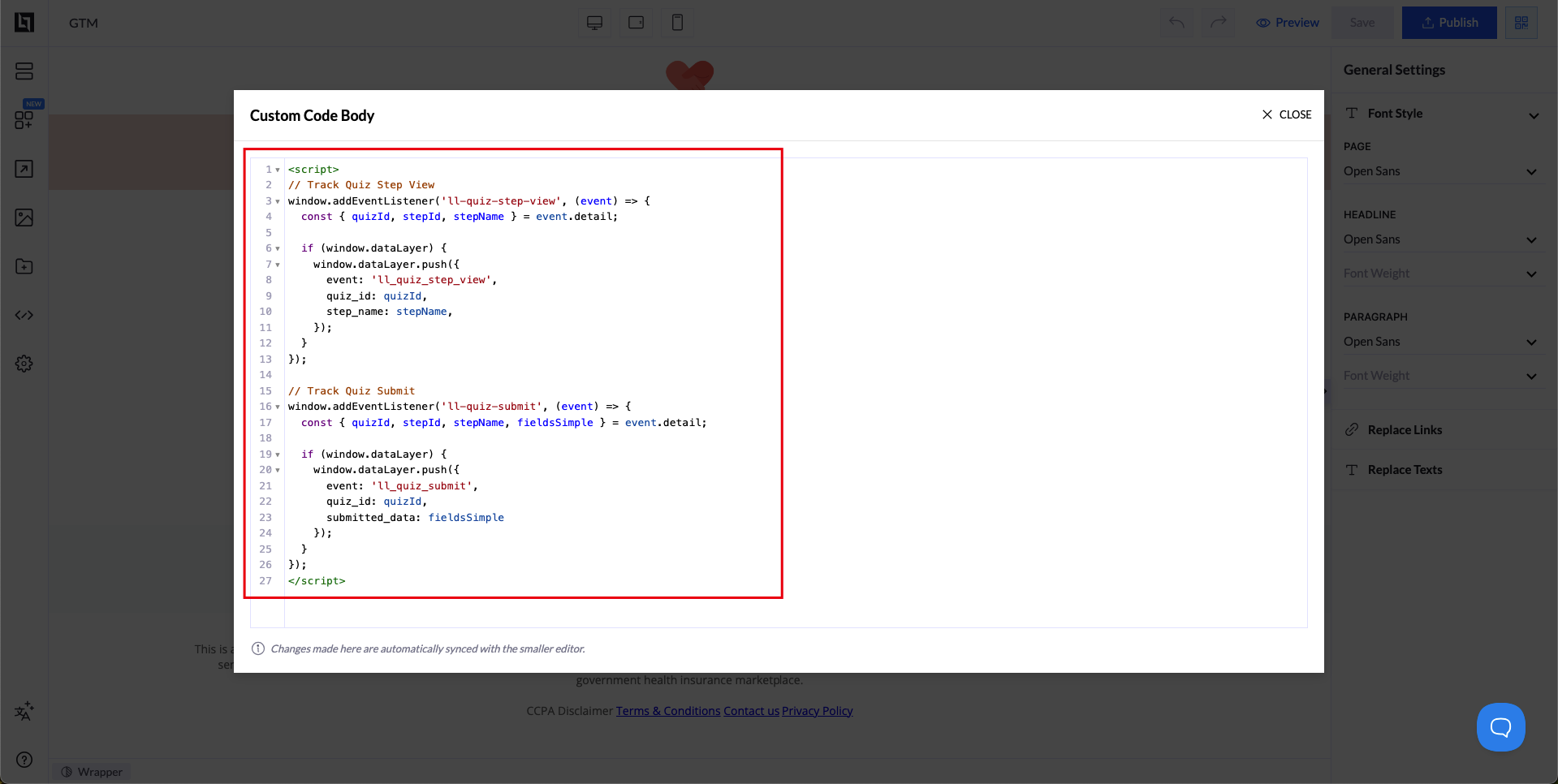
O LanderLab dispara eventos JavaScript específicos que você pode escutar e enviar ao DataLayer.
Referência: LanderLab Quiz Events API
Rastreie as visualizações de etapa do quiz
Adicione este código à página do seu quiz (em Code Editor, Settings -> Custom Code ou pelo GTM):
window.addEventListener('ll-quiz-step-view', (event) => {
  const { quizId, stepId, stepName } = event.detail;

    if (window.dataLayer) {
        window.dataLayer.push({
            'event': 'll_quiz_step_view',
            'quiz_id': quizId,
            'step_id': stepId,
            'step_name': stepName
        });
    }
});
O que este código faz:
- Escuta o evento ll-quiz-step-view do LanderLab
- Extrai as informações do quiz e da etapa
- Envia ao DataLayer com o nome de evento ll_quiz_step_view
Rastreie os envios do quiz
window.addEventListener('ll-quiz-submit', (event) => {
    const { quizId, stepId, stepName, fieldsSimple } = event.detail;

    if (window.dataLayer) {
        window.dataLayer.push({
            'event': 'll_quiz_submit',
            'quiz_id': quizId,
            'step_id': stepId,
            'step_name': stepName,
            'submitted_data': fieldsSimple,
            'timestamp': new Date().toISOString()
        });
    }
});
O que este código faz:
- Escuta o evento ll-quiz-submit do LanderLab
- Captura todos os dados enviados e as informações do quiz
- Envia ao DataLayer com o nome de evento ll_quiz_submit
- Inclui os dados completos do formulário em fieldsSimple (por exemplo, { Name: ‘John’, Email: ‘john@example.com’, Zip: ‘12345’ })
- Adiciona um timestamp para registrar o horário do envio
Passo 3: Configure o Google Tag Manager
Agora que os dados estão fluindo para o DataLayer, precisamos configurar o GTM para capturá-los e enviá-los às suas plataformas de rastreamento.
Crie variáveis do DataLayer
As variáveis no GTM extraem informações específicas do DataLayer para que você possa usá-las nas suas tags.
No painel do GTM:
- Vá em Variables na barra lateral esquerda
- Role até User-Defined Variables
- Clique em New
Crie estas 5 variáveis:
| Nome da variável | Tipo de variável | Nome da variável do Data Layer |
|---|---|---|
| DL – Quiz ID | Data Layer Variable | quiz_id |
| DL – Step ID | Data Layer Variable | step_id |
| DL – Step Name | Data Layer Variable | step_name |
| DL – Submitted Data | Data Layer Variable | submitted_data |
| DL – Timestamp | Data Layer Variable | timestamp |
Para cada variável, clique em New -> selecione Data Layer Variable -> digite os nomes da tabela acima -> Save.
Quando terminar, você deve ter 5 variáveis criadas.
Crie os triggers
Os triggers dizem ao GTM quando disparar suas tags. Precisamos de dois triggers: um para visualizações de etapa e outro para envios do quiz.
Trigger 1: Quiz Step View
- Vá em Triggers na barra lateral esquerda
- Clique em New
- Clique na área de configuração do trigger
- Selecione Custom Event como tipo de trigger
- Trigger Configuration:
- Event name: ll_quiz_step_view
- This trigger fires on: All Custom Events
- Dê um nome ao seu trigger: LL Quiz Step View
- Clique em Save
Trigger 2: Quiz Submit
- Clique em New novamente para criar outro trigger
- Clique na área de configuração do trigger
- Selecione Custom Event como tipo de trigger
- Trigger Configuration:
- Event name: ll_quiz_submit
- This trigger fires on: All Custom Events
- Dê um nome ao seu trigger: LL Quiz Submit
- Clique em Save
Crie tags para o Facebook Pixel
Agora vamos criar tags que enviam os dados do seu quiz ao Facebook. Verifique se o Facebook Pixel já está instalado na sua página (pelas configurações de Pixels do LanderLab ou pelo GTM).
Tag 1: Facebook Pixel – Quiz Step View
- Vá em Tags na barra lateral esquerda
- Clique em New
- Clique na área de configuração da tag
- Selecione Custom HTML
- Código HTML:
<script>
  fbq('track', 'ViewContent', {
    content_name: {{DL - Quiz ID}},
    content_category: 'quiz_step',
    content_ids: [{{DL - Step ID}}],
    step_name: {{DL - Step Name}}
  });
</script>- Clique em Triggering
- Selecione o trigger: LL Quiz Step View
- Dê um nome à sua tag: Facebook Pixel – Quiz Step View
- Clique em Save
O que isso faz: toda vez que um usuário visualiza uma etapa do quiz, o Facebook Pixel dispara um evento ViewContent com as informações do quiz e da etapa. Isso permite criar públicos de usuários com base em até onde eles avançaram.
Tag 2: Facebook Pixel – Quiz Submit (evento Lead)
- Clique em New para criar outra tag
- Clique na área de configuração da tag
- Selecione Custom HTML
- Código HTML:
<script>
  fbq('track', 'Lead', {
    content_name: {{DL - Quiz ID}},
    content_category: 'quiz_completion',
    value: 10.00,
    currency: 'USD'
  });
</script>- Clique em Triggering
- Selecione o trigger: LL Quiz Submit
- Dê um nome à sua tag: Facebook Pixel – Quiz Submit
- Clique em Save
O que isso faz: quando um usuário envia o quiz, o Facebook Pixel dispara um evento Lead. Esse é o seu principal evento de conversão para otimização. Ajuste o campo de valor para corresponder ao valor médio do seu lead.
Acessando campos individuais do formulário (opcional)
submitted_data contém todos os campos do formulário como um objeto, como { Name: ‘John’, Email: ‘john@example.com’, Zip: ‘12345’ }. Para acessar campos específicos (como o CEP para geolocalização ou o e-mail para parâmetros personalizados), você precisa criar variáveis Custom JavaScript no GTM.
Exemplo: extrair o CEP dos dados enviados
- No GTM, vá em Variables -> User-Defined Variables -> New
- Clique na área de configuração da variável
- Selecione Custom JavaScript
- Código Custom JavaScript:
function() {
  const data = {{DL - Submitted Data}};
  return data && data.Zip;
}- Dê um nome à sua variável: DL – Submitted Zip
- Clique em Save
Use-a na sua tag do Facebook:
<script>
  fbq('track', 'Lead', {
    content_name: {{DL - Quiz ID}},
    content_category: 'quiz_completion',
    zip_code: {{DL - Submitted Zip}},
    value: 10.00,
    currency: 'USD'
  });
</script>
Você pode criar variáveis semelhantes para qualquer campo do seu quiz
Crie tags para o Google Analytics 4
Agora vamos configurar o rastreamento do GA4. Você vai precisar do seu Measurement ID do GA4 (parecido com G-XXXXXXXXXX).
Tag 3: Tag de configuração do GA4 (tag base)
Primeiro, crie uma tag de configuração base, caso ainda não tenha uma:
- Vá em Tags -> New
- Clique na área de configuração da tag
- Selecione Google Analytics: GA4 Configuration
- Measurement ID: insira o seu Measurement ID do GA4 (por exemplo, G-XXXXXXXXXX)
- Clique em Triggering
- Selecione All Pages
- Dê um nome à sua tag: GA4 Configuration
- Clique em Save
Observação: se você já tem uma tag GA4 Configuration no GTM, pule esta etapa.
Tag 4: GA4 – Quiz Step View
- Clique em New para criar uma nova tag
- Clique na área de configuração da tag
- Selecione Google Analytics: GA4 Event
- Configuration Tag: selecione a sua tag de configuração do GA4 no menu suspenso
- Event Name: quiz_step_view
- Event Parameters: clique em “Add Row” para cada parâmetro:
- Parameter Name: quiz_id | Value: {{DL – Quiz ID}}
- Parameter Name: step_id | Value: {{DL – Step ID}}
- Parameter Name: step_name | Value: {{DL – Step Name}}
- Clique em Triggering
- Selecione o trigger: LL Quiz Step View
- Dê um nome à sua tag: GA4 – Quiz Step View
- Clique em Save
Tag 5: GA4 – Quiz Submit (geração de leads)
- Clique em New para criar outra tag
- Clique na área de configuração da tag
- Selecione Google Analytics: GA4 Event
- Configuration Tag: selecione a sua tag de configuração do GA4
- Event Name: generate_lead
- Event Parameters: clique em “Add Row” para cada parâmetro:
- Parameter Name: quiz_id | Value: {{DL – Quiz ID}}
- Parameter Name: step_name | Value: {{DL – Step Name}}
- Parameter Name: value | Value: 10 (ajuste para o valor do seu lead)
- Parameter Name: currency | Value: USD
- Clique em Triggering
- Selecione o trigger: LL Quiz Submit
- Dê um nome à sua tag: GA4 – Quiz Submit
- Clique em Save
Por que usar generate_lead? Esse é um evento recomendado no GA4 para geração de leads. Ele aparecerá automaticamente nos seus relatórios de conversões e pode ser usado para otimização no Google Ads.
Passo 4: Teste a sua configuração
Antes de publicar, você precisa testar tudo para garantir que funcione corretamente.
Teste no modo de visualização do GTM
- No GTM, clique no botão Preview no canto superior direito
- Digite a URL do seu quiz do LanderLab no campo “Your website’s URL”
- Clique em Connect
- A página do seu quiz vai abrir em uma nova aba, com um painel de depuração do GTM na parte inferior
Teste o evento de visualização de etapa do quiz
- Avance no seu quiz até a próxima etapa
- No painel de depuração do GTM, procure por ll_quiz_step_view na lista de eventos
- Clique nele para ver os detalhes
- Verifique se:
- O evento disparou
- As variáveis estão preenchidas com os valores corretos (quiz_id, step_id, step_name)
- As tags dispararam: Facebook Pixel – Quiz Step View e GA4 – Quiz Step View
Teste o evento de envio do quiz
- Conclua o seu quiz e envie
- No painel de depuração do GTM, procure por ll_quiz_submit na lista de eventos
- Clique nele para ver os detalhes
- Verifique se:
- O evento disparou
- As variáveis estão preenchidas com os valores corretos (quiz_id, step_id, step_name)
- As tags dispararam: Facebook Pixel – Quiz Step View e GA4 – Quiz Step View
Verifique no Facebook Events Manager
- Acesse o Facebook Events Manager
- Selecione o seu pixel
- Vá até a aba Test Events
- Digite a URL do seu quiz para começar a testar
- Percorra as etapas do quiz e confirme que você vê:
- Eventos ViewContent disparando conforme você avança
- O evento Lead disparando no envio
- Os parâmetros do evento aparecendo corretamente (quiz_id, step_name etc.)
Verifique no Google Analytics 4
- Acesse a sua propriedade do GA4
- Navegue até Reports -> Realtime
- Percorra as etapas do quiz no seu site
- No relatório Realtime, confirme que você vê:
- Eventos quiz_step_view aparecendo
- O evento generate_lead no envio
- Os parâmetros do evento preenchidos corretamente
Se tudo estiver funcionando: volte ao GTM e clique em Submit para publicar as alterações do seu contêiner. Adicione um nome de versão como “Quiz Tracking Setup” e uma descrição, depois clique em Publish.
Casos de uso reais
Caso de uso 1: faça remarketing para usuários engajados
Problema: os usuários começam o seu quiz, mas não concluem.
Solução: crie um Público Personalizado do Facebook com os usuários que viram 2+ etapas do quiz nos últimos 7 dias, exclua quem enviou o quiz e mostre a eles anúncios focados em concluir.
Resultado: recupere de 20% a 30% de quem abandona, com CPA 50% menor que o do tráfego frio.
Caso de uso 2: crie lookalikes de alta qualidade
Problema: o CPL do seu tráfego frio está alto demais.
Solução: crie um Público Personalizado com quem concluiu o quiz e converteu e, a partir dessa base, crie um Público Semelhante (lookalike).
Resultado: taxas de conversão de 2 a 3 vezes melhores do que com a segmentação por interesses.
Caso de uso 3: segmente por padrões de resposta
Problema: nem todos os leads são iguais, os compradores pagam mais por leads qualificados.
Solução: rastreie as combinações de respostas para identificar leads de alta e baixa intenção e crie campanhas separadas para cada segmento.
Resultado: aumente em mais de 40% a taxa de leads aceitos e consiga payouts maiores.
Caso de uso 4: exclua quem já converteu
Problema: desperdício de orçamento mostrando anúncios do quiz para quem já concluiu.
Solução: crie um público de quem enviou o quiz e exclua-o das campanhas de aquisição.
Resultado: reduza o gasto desperdiçado em 15% a 25%.
Conclusão
Um bom rastreamento do quiz funnel transforma a sua geração de leads de um jogo de adivinhação em um sistema orientado por dados.
Ao implementar o rastreamento com GTM e DataLayer no LanderLab, você:
- Entende exatamente onde os usuários desistem e por quê
- Cria públicos altamente segmentados com base no comportamento real no quiz
- Melhora a qualidade dos leads e as taxas de aceitação
- Escala campanhas com lucro, usando dados melhores
- Comprova o ROI com atribuição precisa
A configuração leva de 1 a 2 horas, mas o retorno é enorme: CPAs menores, leads de maior qualidade e a capacidade de otimizar cada etapa do seu quiz funnel.
Precisa de ajuda? Confira a documentação de eventos de quiz do LanderLab ou fale com a nossa equipe de suporte.
Crie quiz funnels de alta conversão em minutos
Use templates prontos para cada setor, garanta a precisão dos leads com verificações de telefone/e-mail/OTP e distribua leads na hora para seus compradores, parceiros ou CRM.
Criar meu quiz funnel
