
Så spårar du händelser i en quiz-funnel och skickar data till Google Tag Manager
Introduktion Quiz-funnels är ett av de mest kraftfulla verktygen för leadgenerering inom digital marknadsföring. De engagerar besökare, samlar in värdefull förstapartsdata och hjälper dig att förstå din målgrupps behov, samtidigt som de kvalificerar leads och maximerar konverteringsgraden.

Introduktion
Quiz-funnels är ett av de mest kraftfulla verktygen för leadgenerering inom digital marknadsföring. De engagerar besökare, samlar in värdefull förstapartsdata och hjälper dig att förstå din målgrupps behov, allt medan de kvalificerar leads och maximerar konverteringsgraden.
Men här är problemet: utan ordentlig spårning flyger du blint.
Du kanske samlar in leads och skickar dem vidare till plattformar för leaddistribution som LeadsPedia eller LeadProsper, men vet du verkligen vilka quizfrågor som träffar bäst? Var dina användare hoppar av? Vilka svarskombinationer som tyder på leads med hög köpavsikt som köpare faktiskt tar emot? Och framför allt: utnyttjar du den här guldgruvan av data för att bygga skarpt riktade målgrupper till dina annonskampanjer på Facebook och Google?
Det är här Google Tag Manager (GTM) och DataLayer kommer in.
På LanderLab har våra användare byggt tusentals landningssidor och quiz-funnels med hög konvertering i olika branscher. En fråga vi hör om och om igen är: ”Hur spårar jag mitt quiz och använder datan för bättre annonsering och leads av högre kvalitet?”
I den här guiden lär du dig exakt hur du implementerar spårning av quiz-funnels med GTM och DataLayer.
Vi går igenom:
- Vad DataLayer är och varför det är avgörande för quizspårning
- De viktigaste händelserna att spåra i varje quiz-funnel
- Implementering steg för steg med kodexempel
- Hur du konfigurerar GTM för att fånga och distribuera din quizdata
- Verkliga scenarier där du använder datan för att förbättra leadkvalitet och annonsmålgrupper
DataLayer vs GTM: vad är skillnaden?
Innan vi dyker in, låt oss reda ut de här två komponenterna:
DataLayer = Budbäraren
dataLayer är en JavaScript-array som lagrar data om användarnas handlingar på din sida:
dataLayer.push({
  'event': 'quiz_step_view',
  'step_name': 'Personal Information'
});
GTM = Distributören
Google Tag Manager lyssnar på DataLayer och skickar datan vidare till Facebook, Google Ads, Analytics och andra plattformar.
Tänk så här:
DataLayer speaks -> GTM listens -> GTM tells Facebook, Google, etc.
Du behöver båda tillsammans. DataLayer utan GTM är värdelöst, datan bara ligger där. GTM utan DataLayer har inget att lyssna på.
De två händelserna att spåra
För quiz-funnels fokuserar vi på de här två händelserna:
1. Visning av quizsteg
Utlöses när en användare ser ett steg.
Därför ska du spåra den:
- Identifiera avhoppspunkter
- Bygga retargeting-målgrupper (t.ex. ”såg 3+ steg men slutförde inte”)
- Mäta hur djupt engagemanget går
- Poängsätta leadkvalitet utifrån hur långt de kommit
2. Quizinskickning
Utlöses när en användare skickar in quizet.
Därför ska du spåra den:
- Spåra faktiska konverteringar
- Fånga alla inskickade quiz för segmentering
- Skicka rik data till leadköpare (högre acceptansgrad)
Steg 1: Installera Google Tag Manager i LanderLab
LanderLab gör GTM-integrationen otroligt enkel med direkt, inbyggt stöd.
Skapa ett GTM-konto
- Gå till tagmanager.google.com
- Skapa en container (eller använd en befintlig)
- Hämta ditt container-ID (t.ex. GTM-XXXXXX)
Lägg till GTM i ditt LanderLab-quiz
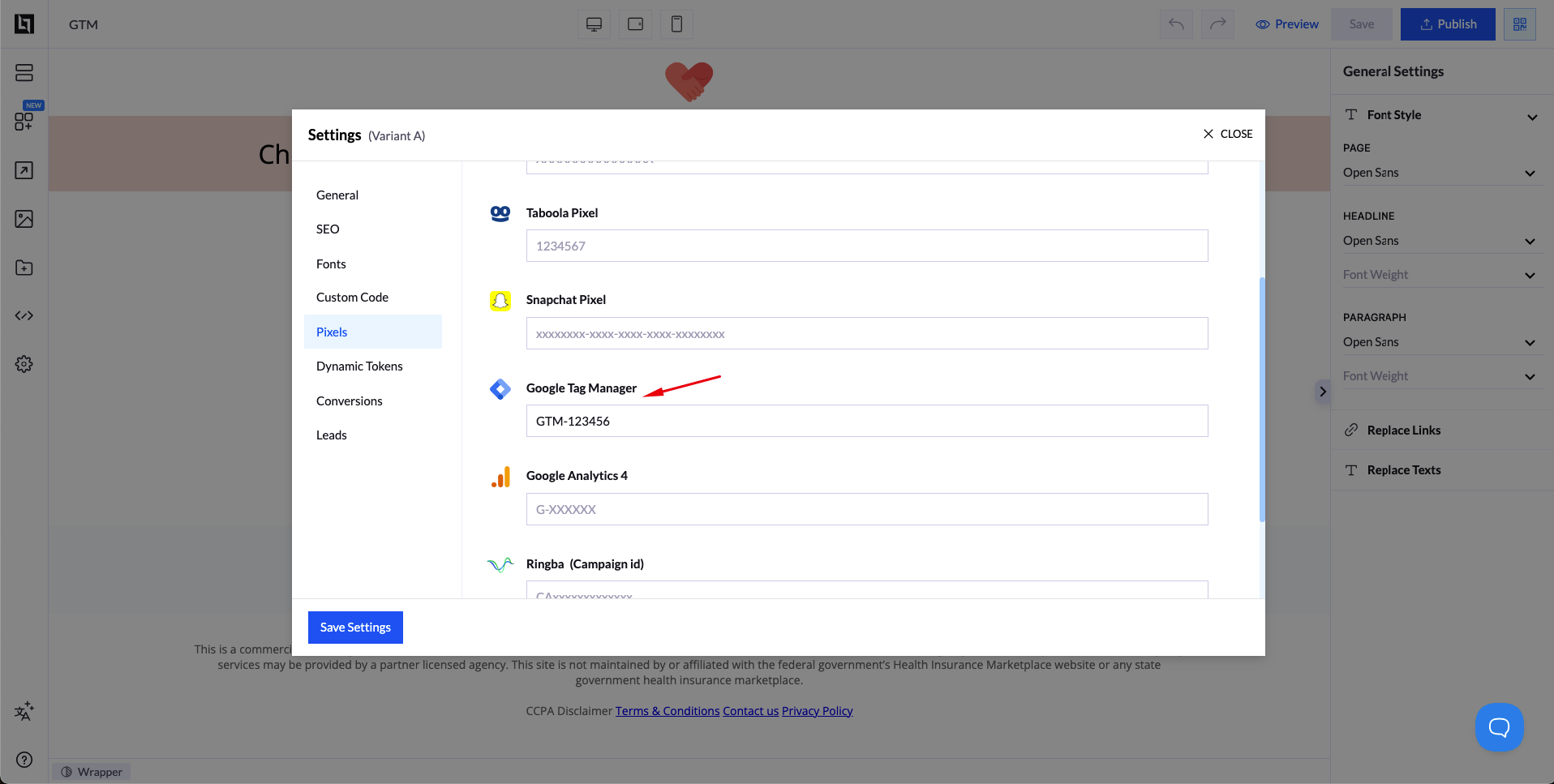
I stället för att lägga till kodsnuttar manuellt har LanderLab en inbyggd GTM-integration:
- Gå till Landing Page Settings i LanderLab
- Klicka på Pixels
- Hitta avsnittet Google Tag Manager
- Ange ditt GTM-container-ID (t.ex. GTM-XXXXXX)
- Spara inställningarna
Det var allt! LanderLab sköter automatiskt all installationskod för GTM åt dig. Ingen manuell kodplacering behövs.
Steg 2: Implementera spårning av quizhändelser
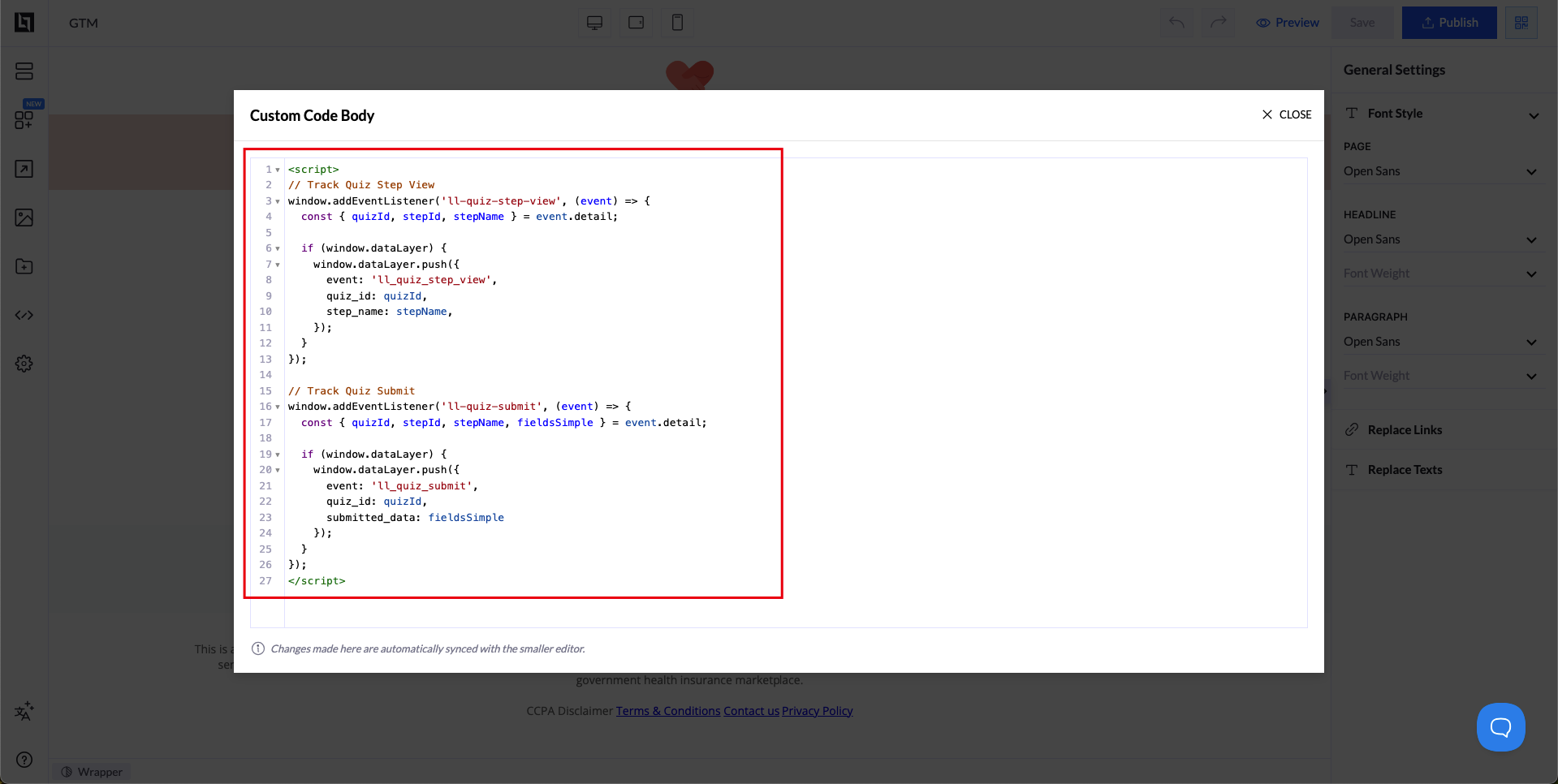
LanderLab utlöser specifika JavaScript-händelser som du kan lyssna på och skicka till DataLayer.
Referens: LanderLab Quiz Events API
Spåra visningar av quizsteg
Lägg till den här koden på din quizsida (i Code Editor, Settings -> Custom Code eller via GTM):
window.addEventListener('ll-quiz-step-view', (event) => {
  const { quizId, stepId, stepName } = event.detail;

    if (window.dataLayer) {
        window.dataLayer.push({
            'event': 'll_quiz_step_view',
            'quiz_id': quizId,
            'step_id': stepId,
            'step_name': stepName
        });
    }
});
Det här gör koden:
- Lyssnar på LanderLabs ll-quiz-step-view-händelse
- Hämtar ut quiz- och stegsinformation
- Skickar den till DataLayer med händelsenamnet ll_quiz_step_view
Spåra quizinskickningar
window.addEventListener('ll-quiz-submit', (event) => {
    const { quizId, stepId, stepName, fieldsSimple } = event.detail;

    if (window.dataLayer) {
        window.dataLayer.push({
            'event': 'll_quiz_submit',
            'quiz_id': quizId,
            'step_id': stepId,
            'step_name': stepName,
            'submitted_data': fieldsSimple,
            'timestamp': new Date().toISOString()
        });
    }
});
Det här gör koden:
- Lyssnar på LanderLabs ll-quiz-submit-händelse
- Fångar all inskickad data och quizinformation
- Skickar den till DataLayer med händelsenamnet ll_quiz_submit
- Inkluderar hela formulärdatan i fieldsSimple (t.ex. { Name: ‘John’, Email: ‘john@example.com’, Zip: ‘12345’ })
- Lägger till en tidsstämpel för att spåra när inskickningen skedde
Steg 3: Konfigurera Google Tag Manager
Nu när datan flödar in i DataLayer behöver vi konfigurera GTM för att fånga den och skicka den till dina spårningsplattformar.
Skapa DataLayer-variabler
Variabler i GTM plockar ut specifika uppgifter ur DataLayer så att du kan använda dem i dina taggar.
I GTM-instrumentpanelen:
- Gå till Variables i det vänstra sidofältet
- Scrolla ner till User-Defined Variables
- Klicka på New
Skapa de här 5 variablerna:
| Variabelnamn | Variabeltyp | Namn på Data Layer-variabeln |
|---|---|---|
| DL – Quiz ID | Data Layer Variable | quiz_id |
| DL – Step ID | Data Layer Variable | step_id |
| DL – Step Name | Data Layer Variable | step_name |
| DL – Submitted Data | Data Layer Variable | submitted_data |
| DL – Timestamp | Data Layer Variable | timestamp |
Klicka på New för varje variabel -> välj Data Layer Variable -> ange namnen från tabellen ovan -> Save.
När du är klar ska du ha skapat 5 variabler.
Skapa triggers
Triggers talar om för GTM när dina taggar ska utlösas. Vi behöver två triggers: en för stegvisningar och en för quizinskickningar.
Trigger 1: Quiz Step View
- Gå till Triggers i det vänstra sidofältet
- Klicka på New
- Klicka på triggerkonfigurationsytan
- Välj Custom Event som triggertyp
- Trigger Configuration:
- Event name: ll_quiz_step_view
- This trigger fires on: All Custom Events
- Namnge din trigger: LL Quiz Step View
- Klicka på Save
Trigger 2: Quiz Submit
- Klicka på New igen för att skapa en till trigger
- Klicka på triggerkonfigurationsytan
- Välj Custom Event som triggertyp
- Trigger Configuration:
- Event name: ll_quiz_submit
- This trigger fires on: All Custom Events
- Namnge din trigger: LL Quiz Submit
- Klicka på Save
Skapa taggar för Facebook-pixeln
Nu skapar vi taggar som skickar din quizdata till Facebook. Se till att Facebook-pixeln redan är installerad på din sida (antingen via LanderLabs Pixels-inställningar eller via GTM).
Tag 1: Facebook Pixel – Quiz Step View
- Gå till Tags i det vänstra sidofältet
- Klicka på New
- Klicka på taggkonfigurationsytan
- Välj Custom HTML
- HTML-kod:
<script>
  fbq('track', 'ViewContent', {
    content_name: {{DL - Quiz ID}},
    content_category: 'quiz_step',
    content_ids: [{{DL - Step ID}}],
    step_name: {{DL - Step Name}}
  });
</script>- Klicka på Triggering
- Välj triggern: LL Quiz Step View
- Namnge din tagg: Facebook Pixel – Quiz Step View
- Klicka på Save
Det här gör den: varje gång en användare ser ett quizsteg utlöser Facebook-pixeln en ViewContent-händelse med quiz- och stegsinformationen. Det gör att du kan bygga målgrupper utifrån hur långt användarna kom.
Tag 2: Facebook Pixel – Quiz Submit (Lead-händelse)
- Klicka på New för att skapa en till tagg
- Klicka på taggkonfigurationsytan
- Välj Custom HTML
- HTML-kod:
<script>
  fbq('track', 'Lead', {
    content_name: {{DL - Quiz ID}},
    content_category: 'quiz_completion',
    value: 10.00,
    currency: 'USD'
  });
</script>- Klicka på Triggering
- Välj triggern: LL Quiz Submit
- Namnge din tagg: Facebook Pixel – Quiz Submit
- Klicka på Save
Det här gör den: när en användare skickar in ditt quiz utlöser Facebook-pixeln en Lead-händelse. Det är din huvudsakliga konverteringshändelse för optimering. Justera värdefältet så att det motsvarar ditt genomsnittliga leadvärde.
Åtkomst till enskilda formulärfält (valfritt)
submitted_data innehåller alla formulärfält som ett objekt, till exempel { Name: ‘John’, Email: ‘john@example.com’, Zip: ‘12345’ }. För att komma åt specifika fält (som postnumret för geo-targeting eller e-postadressen för anpassade parametrar) måste du skapa Custom JavaScript-variabler i GTM.
Exempel: hämta postnumret ur den inskickade datan
- Gå till Variables -> User-Defined Variables -> New i GTM
- Klicka på variabelkonfigurationsytan
- Välj Custom JavaScript
- Custom JavaScript-kod:
function() {
  const data = {{DL - Submitted Data}};
  return data && data.Zip;
}- Namnge din variabel: DL – Submitted Zip
- Klicka på Save
Använd den i din Facebook-tagg:
<script>
  fbq('track', 'Lead', {
    content_name: {{DL - Quiz ID}},
    content_category: 'quiz_completion',
    zip_code: {{DL - Submitted Zip}},
    value: 10.00,
    currency: 'USD'
  });
</script>
Du kan skapa liknande variabler för vilket fält som helst i ditt quiz
Skapa taggar för Google Analytics 4
Nu sätter vi upp GA4-spårningen. Du behöver ditt GA4 Measurement ID (ser ut som G-XXXXXXXXXX).
Tag 3: GA4-konfigurationstagg (bastagg)
Skapa först en baskonfigurationstagg om du inte redan har en:
- Gå till Tags -> New
- Klicka på taggkonfigurationsytan
- Välj Google Analytics: GA4 Configuration
- Measurement ID: ange ditt GA4 Measurement ID (t.ex. G-XXXXXXXXXX)
- Klicka på Triggering
- Välj All Pages
- Namnge din tagg: GA4 Configuration
- Klicka på Save
Obs: om du redan har en GA4 Configuration-tagg i GTM kan du hoppa över det här steget.
Tag 4: GA4 – Quiz Step View
- Klicka på New för att skapa en ny tagg
- Klicka på taggkonfigurationsytan
- Välj Google Analytics: GA4 Event
- Configuration Tag: välj din GA4-konfigurationstagg i rullgardinsmenyn
- Event Name: quiz_step_view
- Event Parameters: klicka på ”Add Row” för varje parameter:
- Parameter Name: quiz_id | Value: {{DL – Quiz ID}}
- Parameter Name: step_id | Value: {{DL – Step ID}}
- Parameter Name: step_name | Value: {{DL – Step Name}}
- Klicka på Triggering
- Välj triggern: LL Quiz Step View
- Namnge din tagg: GA4 – Quiz Step View
- Klicka på Save
Tag 5: GA4 – Quiz Submit (leadgenerering)
- Klicka på New för att skapa en till tagg
- Klicka på taggkonfigurationsytan
- Välj Google Analytics: GA4 Event
- Configuration Tag: välj din GA4-konfigurationstagg
- Event Name: generate_lead
- Event Parameters: klicka på ”Add Row” för varje parameter:
- Parameter Name: quiz_id | Value: {{DL – Quiz ID}}
- Parameter Name: step_name | Value: {{DL – Step Name}}
- Parameter Name: value | Value: 10 (justera efter ditt leadvärde)
- Parameter Name: currency | Value: USD
- Klicka på Triggering
- Välj triggern: LL Quiz Submit
- Namnge din tagg: GA4 – Quiz Submit
- Klicka på Save
Varför använda generate_lead? Det är en rekommenderad händelse i GA4 för leadgenerering. Den dyker automatiskt upp i dina konverteringsrapporter och kan användas för optimering i Google Ads.
Steg 4: Testa din uppsättning
Innan du publicerar måste du testa allt för att säkerställa att det fungerar som det ska.
Testa i GTM:s förhandsgranskningsläge
- Klicka på knappen Preview uppe till höger i GTM
- Ange webbadressen till ditt LanderLab-quiz i fältet ”Your website’s URL”
- Klicka på Connect
- Din quizsida öppnas i en ny flik med en GTM-felsökningspanel längst ned
Testa händelsen för visning av quizsteg
- Gå vidare i ditt quiz till nästa steg
- Leta efter ll_quiz_step_view i händelselistan i GTM:s felsökningspanel
- Klicka på den för att se detaljerna
- Kontrollera att:
- Händelsen utlöstes
- Variablerna har rätt värden (quiz_id, step_id, step_name)
- Taggarna utlöstes: Facebook Pixel – Quiz Step View och GA4 – Quiz Step View
Testa händelsen för quizinskickning
- Slutför ditt quiz och skicka in det
- Leta efter ll_quiz_submit i händelselistan i GTM:s felsökningspanel
- Klicka på den för att se detaljerna
- Kontrollera att:
- Händelsen utlöstes
- Variablerna har rätt värden (quiz_id, step_id, step_name)
- Taggarna utlöstes: Facebook Pixel – Quiz Step View och GA4 – Quiz Step View
Verifiera i Facebook Events Manager
- Gå till Facebook Events Manager
- Välj din pixel
- Gå till fliken Test Events
- Ange webbadressen till ditt quiz för att börja testa
- Gå igenom quizstegen och kontrollera att du ser:
- ViewContent-händelser som utlöses allteftersom du går vidare
- En Lead-händelse som utlöses vid inskickning
- Händelseparametrar som visas korrekt (quiz_id, step_name osv.)
Verifiera i Google Analytics 4
- Gå till din GA4-egendom
- Navigera till Reports -> Realtime
- Gå igenom quizstegen på din webbplats
- Kontrollera i Realtime-rapporten att du ser:
- quiz_step_view-händelser som dyker upp
- generate_lead-händelsen vid inskickning
- Händelseparametrar som är korrekt ifyllda
Om allt fungerar: gå tillbaka till GTM och klicka på Submit för att publicera ändringarna i din container. Lägg till ett versionsnamn som ”Quiz Tracking Setup” och en beskrivning och klicka sedan på Publish.
Användningsfall från verkligheten
Användningsfall 1: Retargeta engagerade användare
Problem: användare påbörjar ditt quiz men slutför det inte.
Lösning: skapa en anpassad målgrupp på Facebook med användare som sett minst 2 quizsteg de senaste 7 dagarna, exkludera dem som skickat in quizet och visa annonser fokuserade på att slutföra.
Resultat: få tillbaka 20-30% av dem som hoppar av, till 50% lägre CPA än kall trafik.
Användningsfall 2: Bygg lookalikes av hög kvalitet
Problem: din kalla trafiks CPL är för hög.
Lösning: skapa en anpassad målgrupp av dem som slutfört quizet och konverterat, och bygg sedan en lookalike-målgrupp utifrån den.
Resultat: 2-3 gånger bättre konverteringsgrad än med intressebaserad målgruppsinriktning.
Användningsfall 3: Segmentera efter svarsmönster
Problem: inte alla leads är lika, köpare betalar mer för kvalificerade leads.
Lösning: spåra svarskombinationer för att skilja leads med hög och låg köpavsikt åt och skapa separata kampanjer för varje segment.
Resultat: öka andelen accepterade leads med 40%+ och få högre utbetalningar.
Användningsfall 4: Exkludera dem som redan konverterat
Problem: budget slösas när quizannonser visas för personer som redan slutfört.
Lösning: skapa en målgrupp av dem som skickat in quizet och exkludera den från förvärvskampanjer.
Resultat: minska bortslösade utgifter med 15-25%.
Sammanfattning
Ordentlig spårning av quiz-funnels förvandlar din leadgenerering från gissningar till ett datadrivet system.
Genom att implementera GTM- och DataLayer-spårning med LanderLab:
- Förstår du exakt var användare hoppar av och varför
- Bygger du skarpt riktade målgrupper utifrån faktiskt quizbeteende
- Förbättrar du leadkvalitet och acceptansgrad
- Skalar du kampanjer lönsamt med bättre data
- Bevisar du ROI med exakt attribuering
Uppsättningen tar 1-2 timmar, men vinsten är enorm: lägre CPA, leads av högre kvalitet och möjligheten att optimera varje steg i din quiz-funnel.
Behöver du hjälp? Läs LanderLabs dokumentation om quizhändelser eller kontakta vårt supportteam.
Bygg quiz-funnels med hög konvertering på några minuter
Använd branschfärdiga mallar, säkerställ leadens riktighet med telefon-, e-post- och OTP-kontroller och distribuera leads direkt till dina köpare, partner eller CRM.
Bygg min quiz-funnel

