
Quiz funnel इवेंट ट्रैक करें और डेटा Google Tag Manager में भेजें
परिचय Quiz funnels डिजिटल मार्केटिंग के सबसे शक्तिशाली Lead जनरेशन टूल्स में से एक हैं। ये विज़िटर्स को एंगेज करते हैं, कीमती first-party डेटा जुटाते हैं और आपकी ऑडियंस की ज़रूरतें समझने में मदद करते हैं, साथ ही Leads को क्वालिफ़ाई करके कन्वर्ज़न रेट बढ़ाते हैं।

परिचय
Quiz funnels डिजिटल मार्केटिंग के सबसे शक्तिशाली Lead जनरेशन टूल्स में से एक हैं। ये विज़िटर्स को एंगेज करते हैं, कीमती first-party डेटा जुटाते हैं और आपकी ऑडियंस की ज़रूरतें समझने में मदद करते हैं, साथ ही Leads को क्वालिफ़ाई करके कन्वर्ज़न रेट बढ़ाते हैं।
लेकिन समस्या यह है: सही ट्रैकिंग के बिना आप अंधेरे में तीर चला रहे होते हैं।
हो सकता है आप Leads इकट्ठा करके उन्हें LeadsPedia या LeadProsper जैसे lead distribution प्लेटफ़ॉर्म पर भेज रहे हों, लेकिन क्या आपको सच में पता है कि कौन-से Quiz सवाल सबसे ज़्यादा असर करते हैं? यूज़र कहाँ से छोड़कर चले जाते हैं? कौन-से जवाबों के कॉम्बिनेशन ऐसे high-intent Leads की ओर इशारा करते हैं जिन्हें बायर्स वाक़ई स्वीकार करेंगे? और सबसे ज़रूरी बात, क्या आप डेटा के इस ख़ज़ाने का इस्तेमाल अपने Facebook और Google ऐड कैंपेन के लिए सटीक टारगेट की गई ऑडियंस बनाने में कर रहे हैं?
यहीं Google Tag Manager (GTM) और DataLayer काम आते हैं।
LanderLab पर हमारे यूज़र्स ने अलग-अलग इंडस्ट्री में हज़ारों हाई-कन्वर्टिंग Landing pages और Quiz funnels बनाए हैं। हम बार-बार एक सवाल सुनते हैं: “मैं अपने Quiz को कैसे ट्रैक करूँ और उस डेटा का इस्तेमाल बेहतर विज्ञापन और ज़्यादा क्वालिटी वाले Leads के लिए कैसे करूँ?”
इस गाइड में आप सीखेंगे कि GTM और DataLayer की मदद से Quiz funnel ट्रैकिंग ठीक-ठीक कैसे लागू करें।
हम इन बातों को कवर करेंगे:
- DataLayer क्या है और Quiz ट्रैकिंग के लिए यह ज़रूरी क्यों है
- हर Quiz funnel में ट्रैक किए जाने वाले मुख्य इवेंट
- कोड उदाहरणों के साथ स्टेप-बाय-स्टेप इम्प्लीमेंटेशन
- अपने Quiz डेटा को कैप्चर और डिस्ट्रीब्यूट करने के लिए GTM कैसे कॉन्फ़िगर करें
- Lead क्वालिटी और ऐड टारगेटिंग सुधारने के लिए इस डेटा का इस्तेमाल करने के असली परिदृश्य
DataLayer बनाम GTM: फ़र्क क्या है?
शुरू करने से पहले, इन दोनों कॉम्पोनेंट्स को समझ लेते हैं:
DataLayer = संदेशवाहक
dataLayer एक JavaScript ऐरे है, जो आपके पेज पर यूज़र की गतिविधियों का डेटा स्टोर करता है:
dataLayer.push({
  'event': 'quiz_step_view',
  'step_name': 'Personal Information'
});
GTM = वितरक
Google Tag Manager DataLayer को सुनता है और उस डेटा को Facebook, Google Ads, Analytics और दूसरे प्लेटफ़ॉर्म पर भेज देता है।
इसे ऐसे समझें:
DataLayer speaks -> GTM listens -> GTM tells Facebook, Google, etc.
आपको दोनों का साथ मिलकर काम करना ज़रूरी है। GTM के बिना DataLayer बेकार है, डेटा बस वहीं पड़ा रहता है। DataLayer के बिना GTM के पास सुनने के लिए कुछ नहीं होता।
ट्रैक किए जाने वाले दो इवेंट
Quiz funnels के लिए हम इन दो इवेंट पर ध्यान देंगे:
1. Quiz स्टेप व्यू
यह तब फ़ायर होता है जब कोई यूज़र किसी स्टेप को देखता है।
इसे ट्रैक क्यों करें:
- ड्रॉप-ऑफ़ पॉइंट पहचानें
- retargeting ऑडियंस बनाएँ (जैसे, “3+ स्टेप देखे लेकिन पूरा नहीं किया”)
- एंगेजमेंट की गहराई मापें
- आगे बढ़ने के आधार पर Lead क्वालिटी को स्कोर करें
2. Quiz सबमिट
यह तब फ़ायर होता है जब कोई यूज़र Quiz सबमिट करता है।
इसे ट्रैक क्यों करें:
- असली कन्वर्ज़न ट्रैक करें
- सेगमेंटेशन के लिए सभी Quiz सबमिशन कैप्चर करें
- Lead बायर्स को भरपूर डेटा भेजें (एक्सेप्टेंस रेट ज़्यादा)
स्टेप 1: LanderLab में Google Tag Manager इंस्टॉल करें
LanderLab सीधे बिल्ट-इन सपोर्ट के साथ GTM इंटीग्रेशन को बेहद आसान बना देता है।
GTM अकाउंट बनाएँ
- tagmanager.google.com पर जाएँ
- एक कंटेनर बनाएँ (या मौजूदा कंटेनर इस्तेमाल करें)
- अपनी Container ID लें (जैसे, GTM-XXXXXX)
अपने LanderLab Quiz में GTM जोड़ें
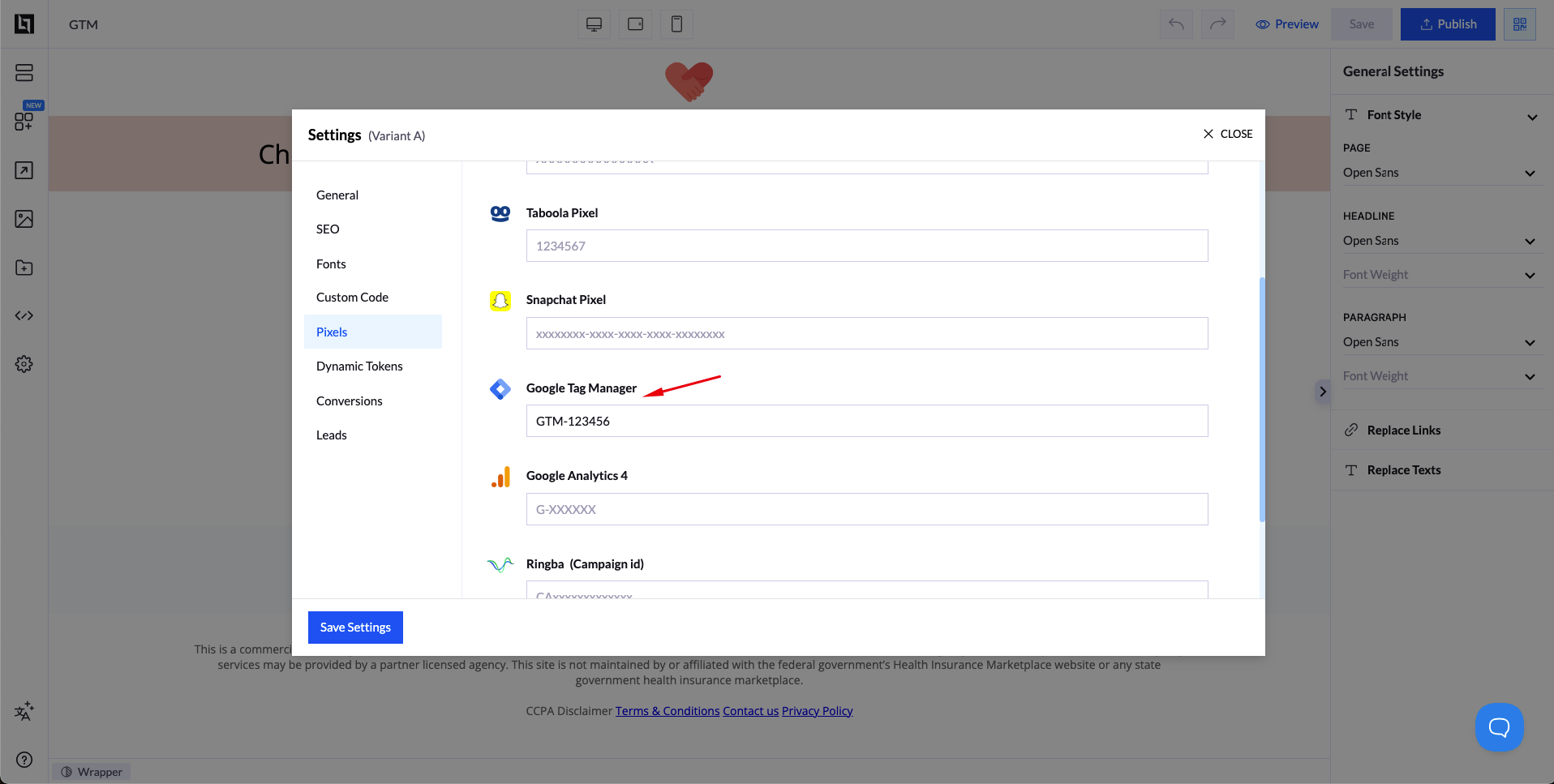
कोड स्निपेट हाथ से जोड़ने की ज़रूरत नहीं, LanderLab में GTM इंटीग्रेशन पहले से बिल्ट-इन है:
- LanderLab में Landing Page Settings पर जाएँ
- Pixels पर क्लिक करें
- Google Tag Manager सेक्शन ढूँढें
- अपनी GTM Container ID डालें (जैसे, GTM-XXXXXX)
- सेटिंग्स सेव करें
बस इतना ही! GTM इंस्टॉलेशन का पूरा कोड LanderLab अपने आप संभाल लेता है। कोड हाथ से लगाने की कोई ज़रूरत नहीं।
स्टेप 2: Quiz इवेंट ट्रैकिंग लागू करें
LanderLab कुछ ख़ास JavaScript इवेंट फ़ायर करता है, जिन्हें आप सुन सकते हैं और DataLayer में पुश कर सकते हैं।
रेफ़रेंस: LanderLab Quiz Events API
Quiz Step Views ट्रैक करें
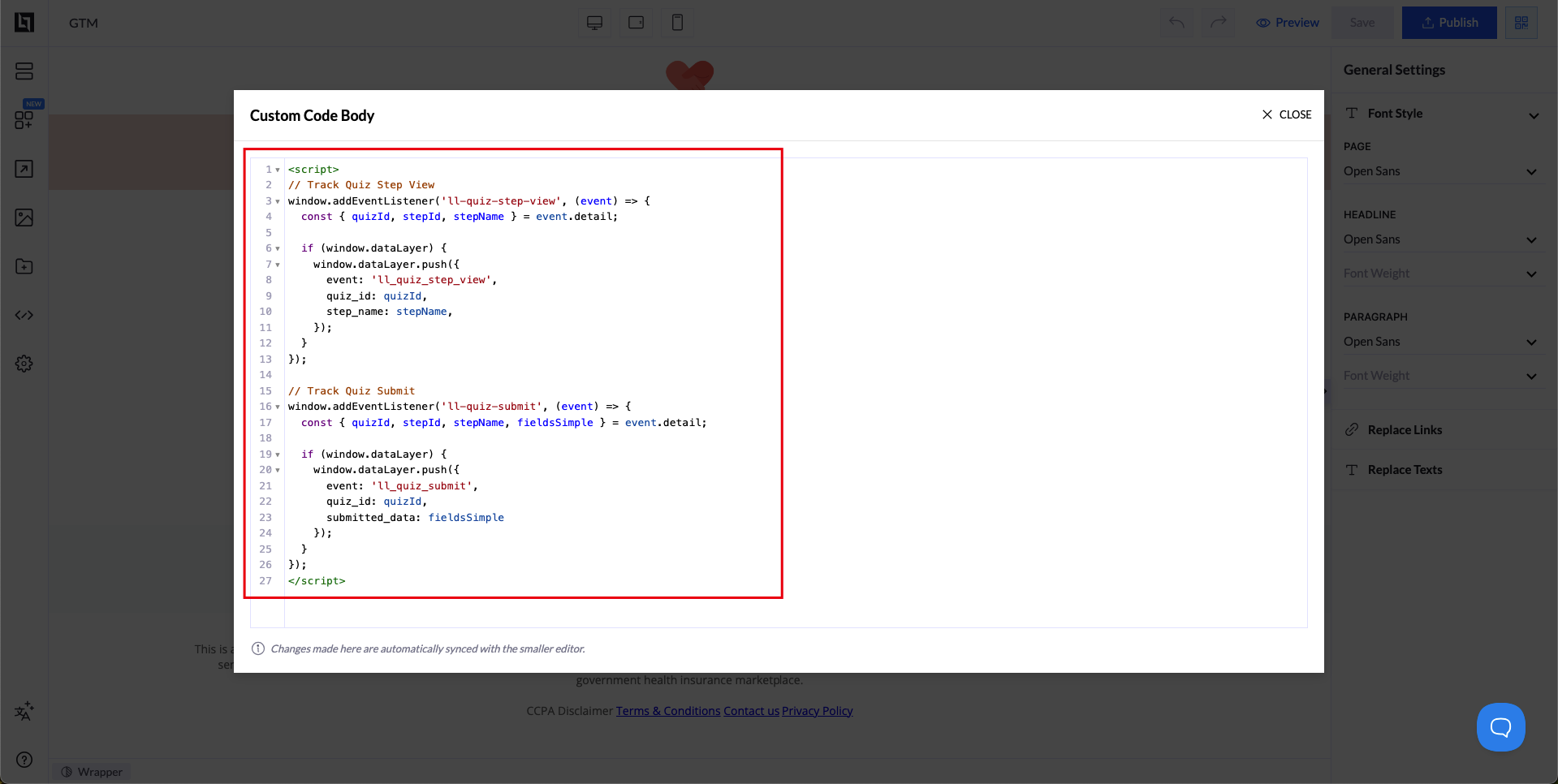
यह कोड अपने Quiz पेज में जोड़ें (Code Editor, Settings -> Custom Code में या GTM के ज़रिए):
window.addEventListener('ll-quiz-step-view', (event) => {
  const { quizId, stepId, stepName } = event.detail;

    if (window.dataLayer) {
        window.dataLayer.push({
            'event': 'll_quiz_step_view',
            'quiz_id': quizId,
            'step_id': stepId,
            'step_name': stepName
        });
    }
});
यह कोड क्या करता है:
- LanderLab के ll-quiz-step-view इवेंट को सुनता है
- Quiz और स्टेप की जानकारी निकालता है
- इसे इवेंट नाम ll_quiz_step_view के साथ DataLayer में पुश करता है
Quiz सबमिशन ट्रैक करें
window.addEventListener('ll-quiz-submit', (event) => {
    const { quizId, stepId, stepName, fieldsSimple } = event.detail;

    if (window.dataLayer) {
        window.dataLayer.push({
            'event': 'll_quiz_submit',
            'quiz_id': quizId,
            'step_id': stepId,
            'step_name': stepName,
            'submitted_data': fieldsSimple,
            'timestamp': new Date().toISOString()
        });
    }
});
यह कोड क्या करता है:
- LanderLab के ll-quiz-submit इवेंट को सुनता है
- सबमिट किया गया पूरा डेटा और Quiz की जानकारी कैप्चर करता है
- इसे इवेंट नाम ll_quiz_submit के साथ DataLayer में पुश करता है
- fieldsSimple में पूरा फ़ॉर्म डेटा शामिल करता है (जैसे, { Name: ‘John’, Email: ‘john@example.com’, Zip: ‘12345’ })
- सबमिशन का समय ट्रैक करने के लिए टाइमस्टैम्प जोड़ता है
स्टेप 3: Google Tag Manager कॉन्फ़िगर करें
अब जब डेटा DataLayer में आ रहा है, तो हमें GTM को इस तरह कॉन्फ़िगर करना है कि वह इसे कैप्चर करके आपके ट्रैकिंग प्लेटफ़ॉर्म पर भेज दे।
DataLayer वेरिएबल बनाएँ
GTM में वेरिएबल DataLayer से डेटा के ख़ास हिस्से निकालते हैं, ताकि आप उन्हें अपने टैग में इस्तेमाल कर सकें।
GTM डैशबोर्ड में:
- बाईं साइडबार में Variables पर जाएँ
- नीचे स्क्रॉल करके User-Defined Variables तक जाएँ
- New पर क्लिक करें
ये 5 वेरिएबल बनाएँ:
| वेरिएबल का नाम | वेरिएबल का प्रकार | Data Layer वेरिएबल का नाम |
|---|---|---|
| DL – Quiz ID | Data Layer Variable | quiz_id |
| DL – Step ID | Data Layer Variable | step_id |
| DL – Step Name | Data Layer Variable | step_name |
| DL – Submitted Data | Data Layer Variable | submitted_data |
| DL – Timestamp | Data Layer Variable | timestamp |
हर वेरिएबल के लिए New पर क्लिक करें -> Data Layer Variable चुनें -> ऊपर की तालिका के नाम डालें -> Save।
काम पूरा होने पर आपके पास 5 वेरिएबल बने होने चाहिए।
ट्रिगर बनाएँ
ट्रिगर GTM को बताते हैं कि आपके टैग कब फ़ायर करने हैं। हमें दो ट्रिगर चाहिए, एक स्टेप व्यू के लिए और एक Quiz सबमिशन के लिए।
ट्रिगर 1: Quiz Step View
- बाईं साइडबार में Triggers पर जाएँ
- New पर क्लिक करें
- ट्रिगर कॉन्फ़िगरेशन वाले हिस्से पर क्लिक करें
- ट्रिगर टाइप के रूप में Custom Event चुनें
- Trigger Configuration:
- Event name: ll_quiz_step_view
- This trigger fires on: All Custom Events
- अपने ट्रिगर का नाम रखें: LL Quiz Step View
- Save पर क्लिक करें
ट्रिगर 2: Quiz Submit
- दूसरा ट्रिगर बनाने के लिए फिर से New पर क्लिक करें
- ट्रिगर कॉन्फ़िगरेशन वाले हिस्से पर क्लिक करें
- ट्रिगर टाइप के रूप में Custom Event चुनें
- Trigger Configuration:
- Event name: ll_quiz_submit
- This trigger fires on: All Custom Events
- अपने ट्रिगर का नाम रखें: LL Quiz Submit
- Save पर क्लिक करें
Facebook Pixel के लिए टैग बनाएँ
अब हम ऐसे टैग बनाएँगे जो आपका Quiz डेटा Facebook को भेजें। पक्का कर लें कि आपके पेज पर Facebook Pixel पहले से इंस्टॉल है (LanderLab की Pixels सेटिंग्स या GTM के ज़रिए)।
टैग 1: Facebook Pixel – Quiz Step View
- बाईं साइडबार में Tags पर जाएँ
- New पर क्लिक करें
- टैग कॉन्फ़िगरेशन वाले हिस्से पर क्लिक करें
- Custom HTML चुनें
- HTML कोड:
<script>
  fbq('track', 'ViewContent', {
    content_name: {{DL - Quiz ID}},
    content_category: 'quiz_step',
    content_ids: [{{DL - Step ID}}],
    step_name: {{DL - Step Name}}
  });
</script>- Triggering पर क्लिक करें
- ट्रिगर चुनें: LL Quiz Step View
- अपने टैग का नाम रखें: Facebook Pixel – Quiz Step View
- Save पर क्लिक करें
यह क्या करता है: जब भी कोई यूज़र Quiz का कोई स्टेप देखता है, Facebook Pixel Quiz और स्टेप की जानकारी के साथ एक ViewContent इवेंट फ़ायर करता है। इससे आप यूज़र्स की ऑडियंस इस आधार पर बना सकते हैं कि वे कितना आगे तक पहुँचे।
टैग 2: Facebook Pixel – Quiz Submit (Lead इवेंट)
- दूसरा टैग बनाने के लिए New पर क्लिक करें
- टैग कॉन्फ़िगरेशन वाले हिस्से पर क्लिक करें
- Custom HTML चुनें
- HTML कोड:
<script>
  fbq('track', 'Lead', {
    content_name: {{DL - Quiz ID}},
    content_category: 'quiz_completion',
    value: 10.00,
    currency: 'USD'
  });
</script>- Triggering पर क्लिक करें
- ट्रिगर चुनें: LL Quiz Submit
- अपने टैग का नाम रखें: Facebook Pixel – Quiz Submit
- Save पर क्लिक करें
यह क्या करता है: जब कोई यूज़र आपका Quiz सबमिट करता है, Facebook Pixel एक Lead इवेंट फ़ायर करता है। ऑप्टिमाइज़ेशन के लिए यही आपका मुख्य कन्वर्ज़न इवेंट है। value फ़ील्ड को अपनी औसत Lead वैल्यू के हिसाब से बदलें।
अलग-अलग फ़ॉर्म फ़ील्ड एक्सेस करना (वैकल्पिक)
submitted_data में सभी फ़ॉर्म फ़ील्ड एक ऑब्जेक्ट के रूप में होते हैं, जैसे { Name: ‘John’, Email: ‘john@example.com’, Zip: ‘12345’ }। किसी ख़ास फ़ील्ड (जैसे geo-targeting के लिए Zip कोड, या कस्टम पैरामीटर के लिए ईमेल) को इस्तेमाल करने के लिए आपको GTM में Custom JavaScript वेरिएबल बनाने होंगे।
उदाहरण: सबमिट किए गए डेटा से Zip कोड निकालना
- GTM में Variables -> User-Defined Variables -> New पर जाएँ
- वेरिएबल कॉन्फ़िगरेशन वाले हिस्से पर क्लिक करें
- Custom JavaScript चुनें
- Custom JavaScript कोड:
function() {
  const data = {{DL - Submitted Data}};
  return data && data.Zip;
}- अपने वेरिएबल का नाम रखें: DL – Submitted Zip
- Save पर क्लिक करें
इसे अपने Facebook टैग में इस्तेमाल करें:
<script>
  fbq('track', 'Lead', {
    content_name: {{DL - Quiz ID}},
    content_category: 'quiz_completion',
    zip_code: {{DL - Submitted Zip}},
    value: 10.00,
    currency: 'USD'
  });
</script>
आप अपने Quiz के किसी भी फ़ील्ड के लिए ऐसे ही वेरिएबल बना सकते हैं
Google Analytics 4 के लिए टैग बनाएँ
अब GA4 ट्रैकिंग सेट करते हैं। इसके लिए आपको अपनी GA4 Measurement ID चाहिए होगी (यह G-XXXXXXXXXX जैसी दिखती है)।
टैग 3: GA4 Configuration टैग (बेस टैग)
सबसे पहले, अगर आपके पास पहले से बेस कॉन्फ़िगरेशन टैग नहीं है तो एक बनाएँ:
- Tags -> New पर जाएँ
- टैग कॉन्फ़िगरेशन वाले हिस्से पर क्लिक करें
- Google Analytics: GA4 Configuration चुनें
- Measurement ID: अपनी GA4 Measurement ID डालें (जैसे, G-XXXXXXXXXX)
- Triggering पर क्लिक करें
- All Pages चुनें
- अपने टैग का नाम रखें: GA4 Configuration
- Save पर क्लिक करें
ध्यान दें: अगर GTM में आपके पास पहले से GA4 Configuration टैग है, तो यह स्टेप छोड़ दें।
टैग 4: GA4 – Quiz Step View
- नया टैग बनाने के लिए New पर क्लिक करें
- टैग कॉन्फ़िगरेशन वाले हिस्से पर क्लिक करें
- Google Analytics: GA4 Event चुनें
- Configuration Tag: ड्रॉपडाउन से अपना GA4 Configuration टैग चुनें
- Event Name: quiz_step_view
- Event Parameters: हर पैरामीटर के लिए “Add Row” पर क्लिक करें:
- Parameter Name: quiz_id | Value: {{DL – Quiz ID}}
- Parameter Name: step_id | Value: {{DL – Step ID}}
- Parameter Name: step_name | Value: {{DL – Step Name}}
- Triggering पर क्लिक करें
- ट्रिगर चुनें: LL Quiz Step View
- अपने टैग का नाम रखें: GA4 – Quiz Step View
- Save पर क्लिक करें
टैग 5: GA4 – Quiz Submit (Lead जनरेशन)
- दूसरा टैग बनाने के लिए New पर क्लिक करें
- टैग कॉन्फ़िगरेशन वाले हिस्से पर क्लिक करें
- Google Analytics: GA4 Event चुनें
- Configuration Tag: अपना GA4 Configuration टैग चुनें
- Event Name: generate_lead
- Event Parameters: हर पैरामीटर के लिए “Add Row” पर क्लिक करें:
- Parameter Name: quiz_id | Value: {{DL – Quiz ID}}
- Parameter Name: step_name | Value: {{DL – Step Name}}
- Parameter Name: value | Value: 10 (अपनी Lead वैल्यू के हिसाब से बदलें)
- Parameter Name: currency | Value: USD
- Triggering पर क्लिक करें
- ट्रिगर चुनें: LL Quiz Submit
- अपने टैग का नाम रखें: GA4 – Quiz Submit
- Save पर क्लिक करें
generate_lead का इस्तेमाल क्यों? GA4 में यह Lead जनरेशन के लिए सुझाया गया इवेंट है। यह आपकी कन्वर्ज़न रिपोर्ट में अपने आप दिखता है और Google Ads में ऑप्टिमाइज़ेशन के लिए इस्तेमाल किया जा सकता है।
स्टेप 4: अपने सेटअप को टेस्ट करें
पब्लिश करने से पहले सब कुछ टेस्ट करें, ताकि पक्का हो जाए कि यह सही से काम कर रहा है।
GTM Preview मोड में टेस्ट करें
- GTM में ऊपर दाईं ओर Preview बटन पर क्लिक करें
- “Your website’s URL” फ़ील्ड में अपने LanderLab Quiz का URL डालें
- Connect पर क्लिक करें
- आपका Quiz पेज नए टैब में खुलेगा और नीचे GTM डीबग पैनल दिखेगा
Quiz Step View इवेंट टेस्ट करें
- अपने Quiz में अगले स्टेप तक आगे बढ़ें
- GTM डीबग पैनल की इवेंट लिस्ट में ll_quiz_step_view ढूँढें
- ब्योरा देखने के लिए उस पर क्लिक करें
- जाँचें:
- इवेंट फ़ायर हुआ
- वेरिएबल में सही वैल्यू भरी हैं (quiz_id, step_id, step_name)
- टैग फ़ायर हुए: Facebook Pixel – Quiz Step View और GA4 – Quiz Step View
Quiz Submit इवेंट टेस्ट करें
- अपना Quiz पूरा करके सबमिट करें
- GTM डीबग पैनल की इवेंट लिस्ट में ll_quiz_submit ढूँढें
- ब्योरा देखने के लिए उस पर क्लिक करें
- जाँचें:
- इवेंट फ़ायर हुआ
- वेरिएबल में सही वैल्यू भरी हैं (quiz_id, step_id, step_name)
- टैग फ़ायर हुए: Facebook Pixel – Quiz Step View और GA4 – Quiz Step View
Facebook Events Manager में जाँचें
- Facebook Events Manager पर जाएँ
- अपना पिक्सेल चुनें
- Test Events टैब पर जाएँ
- टेस्टिंग शुरू करने के लिए अपना Quiz URL डालें
- Quiz के स्टेप पूरे करें और पक्का करें कि आपको ये दिखें:
- आगे बढ़ते हुए ViewContent इवेंट फ़ायर हो रहे हैं
- सबमिट करते समय Lead इवेंट फ़ायर हो रहा है
- इवेंट पैरामीटर सही दिख रहे हैं (quiz_id, step_name आदि)
Google Analytics 4 में जाँचें
- अपनी GA4 प्रॉपर्टी पर जाएँ
- Reports -> Realtime पर जाएँ
- अपनी साइट पर Quiz के स्टेप पूरे करें
- Realtime रिपोर्ट में पक्का करें कि आपको ये दिखें:
- quiz_step_view इवेंट दिख रहे हैं
- सबमिट करने पर generate_lead इवेंट दिख रहा है
- इवेंट पैरामीटर सही भरे हुए हैं
अगर सब कुछ ठीक चल रहा है: GTM में वापस जाएँ और अपने कंटेनर के बदलाव पब्लिश करने के लिए Submit पर क्लिक करें। “Quiz Tracking Setup” जैसा कोई वर्ज़न नाम और विवरण जोड़ें, फिर Publish पर क्लिक करें।
असली इस्तेमाल के उदाहरण
उदाहरण 1: एंगेज हुए यूज़र्स को retarget करें
समस्या: यूज़र आपका Quiz शुरू करते हैं, लेकिन पूरा नहीं करते।
समाधान: उन यूज़र्स की Facebook Custom Audience बनाएँ जिन्होंने पिछले 7 दिनों में Quiz के 2+ स्टेप देखे, Quiz सबमिट कर चुके लोगों को बाहर रखें और उन्हें Quiz पूरा करवाने पर केंद्रित विज्ञापन दिखाएँ।
नतीजा: Cold traffic के मुकाबले 50% कम CPA पर बीच में छोड़ने वालों में से 20-30% को वापस लाएँ।
उदाहरण 2: हाई-क्वालिटी Lookalike बनाएँ
समस्या: आपके Cold traffic का CPL बहुत ज़्यादा है।
समाधान: Quiz पूरा करके कन्वर्ट करने वाले यूज़र्स की Custom Audience बनाएँ, फिर इसी सीड से Lookalike Audience तैयार करें।
नतीजा: इंटरेस्ट-बेस्ड टारगेटिंग के मुकाबले 2-3 गुना बेहतर कन्वर्ज़न रेट।
उदाहरण 3: जवाबों के पैटर्न के हिसाब से सेगमेंट करें
समस्या: सभी Leads बराबर नहीं होते, बायर्स क्वालिफ़ाइड Leads के लिए ज़्यादा पैसे देते हैं।
समाधान: जवाबों के कॉम्बिनेशन ट्रैक करके high-intent और low-intent Leads को अलग पहचानें और हर सेगमेंट के लिए अलग कैंपेन बनाएँ।
नतीजा: एक्सेप्ट किए गए Leads की दर में 40%+ की बढ़ोतरी और ज़्यादा पेआउट।
उदाहरण 4: कन्वर्ट हो चुके यूज़र्स को बाहर रखें
समस्या: जो लोग Quiz पूरा कर चुके हैं, उन्हीं को Quiz के विज्ञापन दिखाकर बजट बर्बाद हो रहा है।
समाधान: Quiz सबमिट करने वालों की ऑडियंस बनाएँ और उसे acquisition कैंपेन से बाहर रखें।
नतीजा: बर्बाद होने वाला ख़र्च 15-25% तक घटाएँ।
निष्कर्ष
Quiz funnel की सही ट्रैकिंग आपकी Lead जनरेशन को अंदाज़ों से निकालकर डेटा पर चलने वाले सिस्टम में बदल देती है।
LanderLab के साथ GTM और DataLayer ट्रैकिंग लागू करके आप:
- समझते हैं कि यूज़र ठीक कहाँ और क्यों छोड़कर जाते हैं
- Quiz के असली व्यवहार के आधार पर बेहद टारगेटेड ऑडियंस बनाते हैं
- Lead क्वालिटी और एक्सेप्टेंस रेट बेहतर बनाते हैं
- बेहतर डेटा के साथ कैंपेन को मुनाफ़े के साथ स्केल करते हैं
- सटीक एट्रिब्यूशन से ROI साबित करते हैं
सेटअप में 1-2 घंटे लगते हैं, लेकिन फ़ायदा बहुत बड़ा है: कम CPA, बेहतर Lead क्वालिटी और अपने Quiz funnel के हर स्टेप को ऑप्टिमाइज़ करने की क्षमता।
मदद चाहिए? LanderLab Quiz Events डॉक्युमेंटेशन देखें या हमारी सपोर्ट टीम से संपर्क करें।
मिनटों में हाई-कन्वर्टिंग Quiz funnels बनाएँ
इंडस्ट्री के हिसाब से तैयार टेम्पलेट्स इस्तेमाल करें, फ़ोन/ईमेल/OTP चेक से Lead की सटीकता पक्की करें और Leads को तुरंत अपने बायर्स, पार्टनर्स या CRM तक पहुँचाएँ।
मेरा Quiz funnel बनाएँ
