
Comment suivre les événements d’un quiz funnel et envoyer les données à Google Tag Manager
Introduction Les quiz funnels sont l’un des outils de génération de leads les plus puissants du marketing digital. Ils engagent les visiteurs, collectent de précieuses données first-party et vous aident à comprendre votre audience, tout en qualifiant les leads et en maximisant les conversions.

Introduction
Les quiz funnels sont l’un des outils de génération de leads les plus puissants du marketing digital. Ils engagent les visiteurs, collectent de précieuses données first-party et vous aident à comprendre les besoins de votre audience, tout en qualifiant les leads et en maximisant les taux de conversion.
Mais voici le problème : sans suivi adéquat, vous naviguez à l’aveugle.
Vous collectez peut-être des leads et vous les envoyez vers des plateformes de distribution de leads comme LeadsPedia ou LeadProsper, mais savez-vous vraiment quelles questions du quiz résonnent le plus ? Où vos utilisateurs décrochent ? Quelles combinaisons de réponses indiquent des leads à forte intention que les acheteurs accepteront vraiment ? Et surtout, exploitez-vous cette mine d’or de données pour créer des audiences ultra-ciblées pour vos campagnes publicitaires Facebook et Google ?
C’est là qu’interviennent Google Tag Manager (GTM) et le DataLayer.
Chez LanderLab, nos utilisateurs ont créé des milliers de landing pages et de quiz funnels à fort taux de conversion dans des secteurs très variés. Une question revient sans cesse : « Comment suivre mon quiz et utiliser ces données pour améliorer ma publicité et la qualité de mes leads ? »
Dans ce guide, vous allez apprendre précisément comment mettre en place le suivi d’un quiz funnel avec GTM et le DataLayer.
Nous allons voir :
- Ce qu’est le DataLayer et pourquoi il est indispensable au suivi d’un quiz
- Les événements clés à suivre dans chaque quiz funnel
- La mise en œuvre pas à pas, avec des exemples de code
- Comment configurer GTM pour capturer et distribuer les données de votre quiz
- Des cas concrets d’utilisation de ces données pour améliorer la qualité des leads et le ciblage publicitaire
DataLayer vs GTM : quelle différence ?
Avant de plonger, clarifions ces deux composants :
DataLayer = le messager
Le dataLayer est un tableau JavaScript qui stocke des données sur les actions des utilisateurs sur votre page :
dataLayer.push({
  'event': 'quiz_step_view',
  'step_name': 'Personal Information'
});
GTM = le distributeur
Google Tag Manager écoute le DataLayer et envoie ces données à Facebook, Google Ads, Analytics et d’autres plateformes.
Voyez les choses ainsi :
DataLayer speaks -> GTM listens -> GTM tells Facebook, Google, etc.
Il faut les deux pour que ça fonctionne. Le DataLayer sans GTM ne sert à rien, les données restent là sans bouger. GTM sans DataLayer n’a rien à écouter.
Les deux événements à suivre
Pour les quiz funnels, nous nous concentrerons sur ces deux événements :
1. Affichage d’une étape du quiz
Se déclenche lorsqu’un utilisateur voit une étape.
Pourquoi le suivre :
- Identifier les points d’abandon
- Créer des audiences de retargeting (par ex. « 3 étapes ou plus vues sans terminer »)
- Mesurer la profondeur d’engagement
- Noter la qualité des leads selon leur progression
2. Envoi du quiz
Se déclenche lorsqu’un utilisateur envoie le quiz.
Pourquoi le suivre :
- Suivre les conversions réelles
- Capturer tous les envois du quiz pour la segmentation
- Envoyer des données riches aux acheteurs de leads (taux d’acceptation plus élevés)
Étape 1 : installer Google Tag Manager dans LanderLab
LanderLab rend l’intégration de GTM incroyablement simple grâce à une prise en charge directe et native.
Créer un compte GTM
- Rendez-vous sur tagmanager.google.com
- Créez un conteneur (ou utilisez un conteneur existant)
- Récupérez votre ID de conteneur (par ex. GTM-XXXXXX)
Ajouter GTM à votre quiz LanderLab
Plutôt que d’ajouter des extraits de code à la main, LanderLab propose une intégration GTM native :
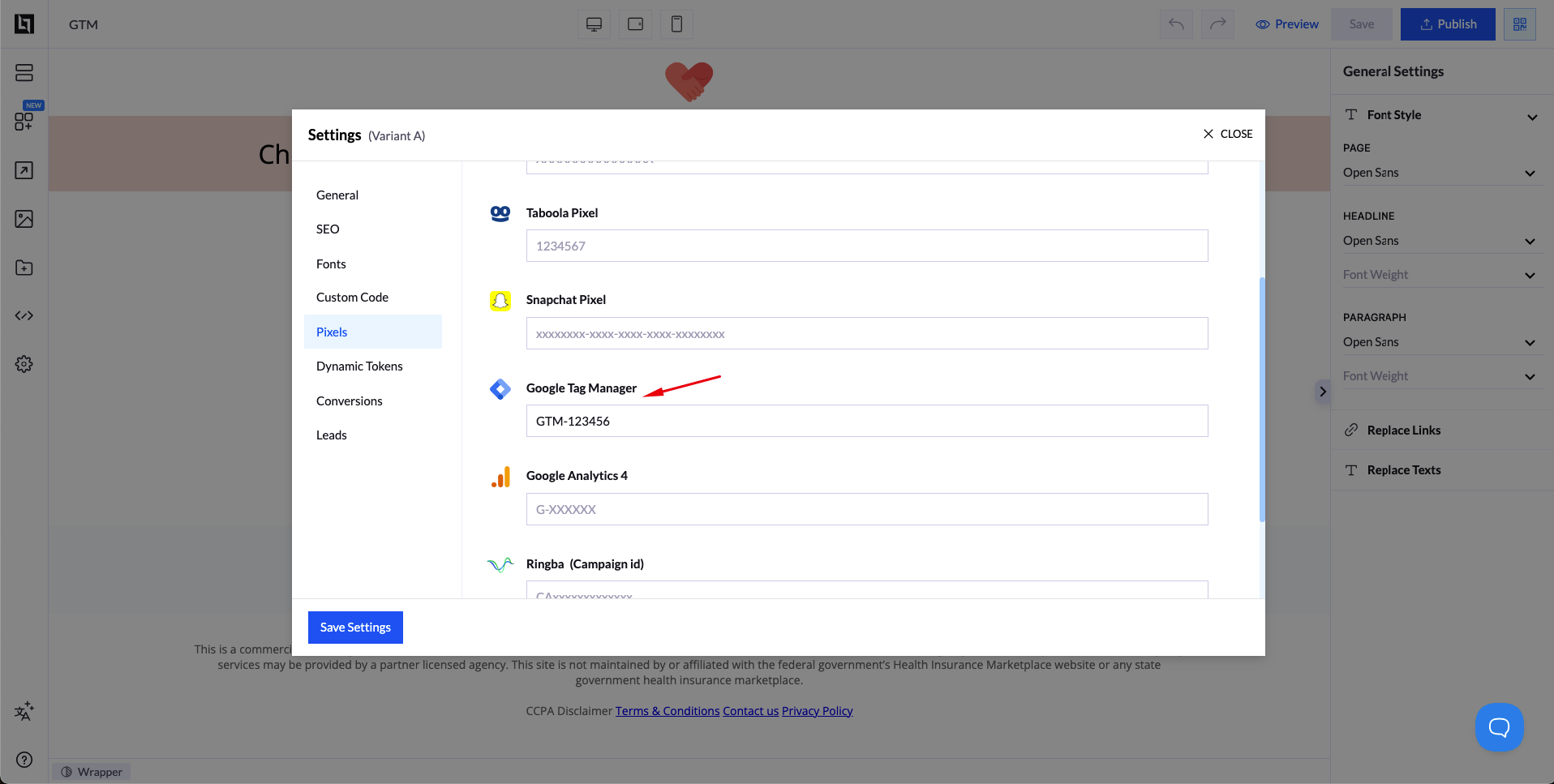
- Dans LanderLab, allez dans Landing Page Settings
- Cliquez sur Pixels
- Repérez la section Google Tag Manager
- Saisissez votre ID de conteneur GTM (par ex. GTM-XXXXXX)
- Enregistrez les paramètres
Et c’est tout ! LanderLab gère automatiquement tout le code d’installation de GTM. Aucun placement de code manuel n’est nécessaire.
Étape 2 : mettre en place le suivi des événements du quiz
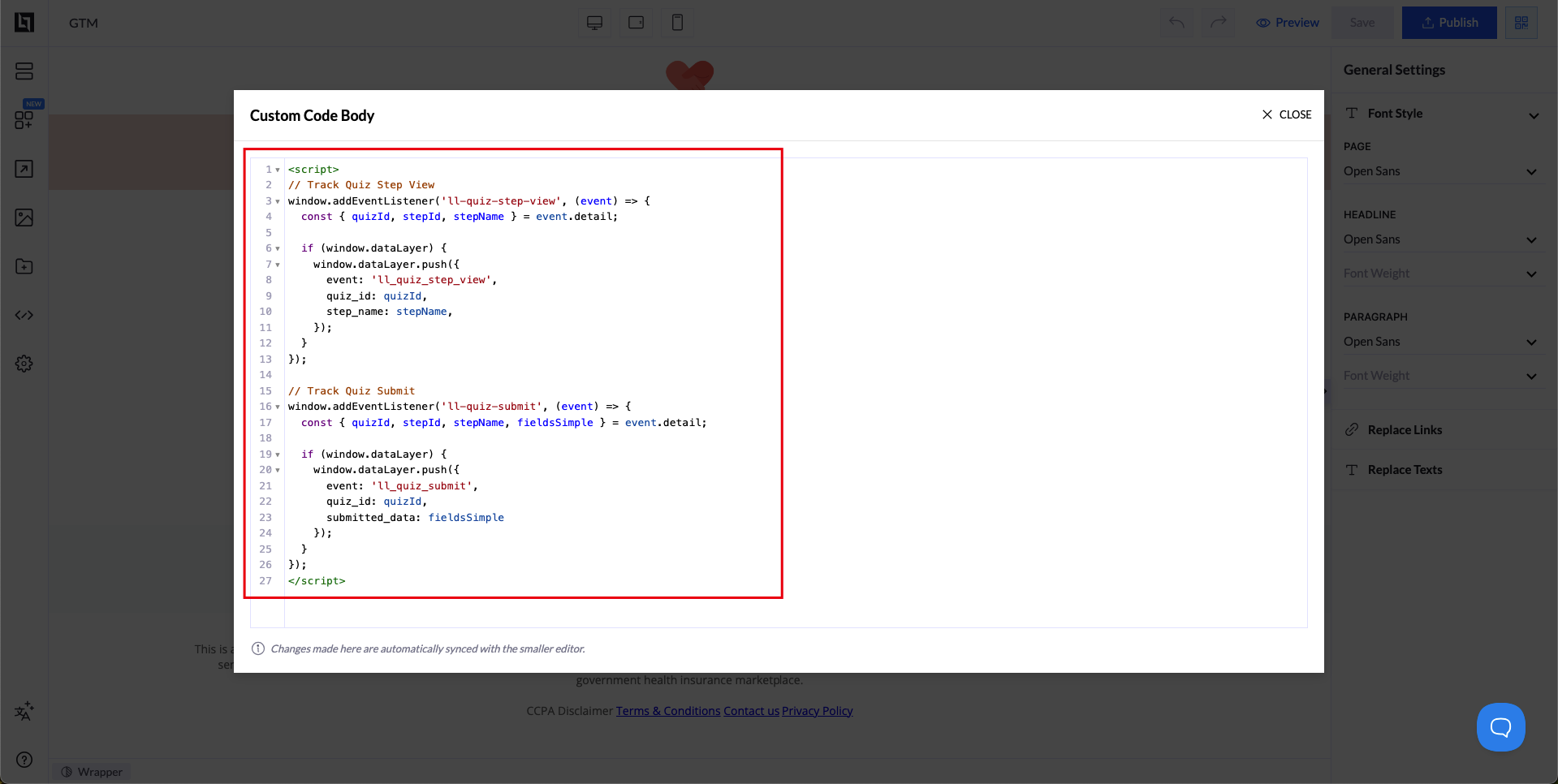
LanderLab déclenche des événements JavaScript spécifiques que vous pouvez écouter et pousser dans le DataLayer.
Référence : LanderLab Quiz Events API
Suivre les affichages d’étapes du quiz
Ajoutez ce code à la page de votre quiz (dans Code Editor, Settings -> Custom Code ou via GTM) :
window.addEventListener('ll-quiz-step-view', (event) => {
  const { quizId, stepId, stepName } = event.detail;

    if (window.dataLayer) {
        window.dataLayer.push({
            'event': 'll_quiz_step_view',
            'quiz_id': quizId,
            'step_id': stepId,
            'step_name': stepName
        });
    }
});
Ce que fait ce code :
- Il écoute l’événement ll-quiz-step-view de LanderLab
- Il extrait les informations du quiz et de l’étape
- Il les pousse dans le DataLayer avec le nom d’événement ll_quiz_step_view
Suivre les envois du quiz
window.addEventListener('ll-quiz-submit', (event) => {
    const { quizId, stepId, stepName, fieldsSimple } = event.detail;

    if (window.dataLayer) {
        window.dataLayer.push({
            'event': 'll_quiz_submit',
            'quiz_id': quizId,
            'step_id': stepId,
            'step_name': stepName,
            'submitted_data': fieldsSimple,
            'timestamp': new Date().toISOString()
        });
    }
});
Ce que fait ce code :
- Il écoute l’événement ll-quiz-submit de LanderLab
- Il capture toutes les données envoyées et les informations du quiz
- Il les pousse dans le DataLayer avec le nom d’événement ll_quiz_submit
- Il inclut les données complètes du formulaire dans fieldsSimple (par ex. { Name: ‘John’, Email: ‘john@example.com’, Zip: ‘12345’ })
- Il ajoute un horodatage pour suivre l’heure d’envoi
Étape 3 : configurer Google Tag Manager
Maintenant que les données arrivent dans le DataLayer, il faut configurer GTM pour les capturer et les envoyer à vos plateformes de suivi.
Créer des variables DataLayer
Les variables GTM extraient des éléments précis du DataLayer afin que vous puissiez les utiliser dans vos tags.
Dans le tableau de bord GTM :
- Allez dans Variables dans la barre latérale gauche
- Faites défiler jusqu’à User-Defined Variables
- Cliquez sur New
Créez ces 5 variables :
| Nom de la variable | Type de variable | Nom de la variable Data Layer |
|---|---|---|
| DL – Quiz ID | Data Layer Variable | quiz_id |
| DL – Step ID | Data Layer Variable | step_id |
| DL – Step Name | Data Layer Variable | step_name |
| DL – Submitted Data | Data Layer Variable | submitted_data |
| DL – Timestamp | Data Layer Variable | timestamp |
Pour chaque variable, cliquez sur New -> sélectionnez Data Layer Variable -> saisissez les noms du tableau ci-dessus -> Save.
Une fois terminé, vous devriez avoir 5 variables créées.
Créer des triggers
Les triggers indiquent à GTM quand déclencher vos tags. Il nous faut deux triggers : un pour les affichages d’étapes et un pour les envois du quiz.
Trigger 1 : Quiz Step View
- Allez dans Triggers dans la barre latérale gauche
- Cliquez sur New
- Cliquez sur la zone de configuration du trigger
- Sélectionnez Custom Event comme type de trigger
- Trigger Configuration:
- Event name: ll_quiz_step_view
- This trigger fires on: All Custom Events
- Nommez votre trigger : LL Quiz Step View
- Cliquez sur Save
Trigger 2 : Quiz Submit
- Cliquez à nouveau sur New pour créer un autre trigger
- Cliquez sur la zone de configuration du trigger
- Sélectionnez Custom Event comme type de trigger
- Trigger Configuration:
- Event name: ll_quiz_submit
- This trigger fires on: All Custom Events
- Nommez votre trigger : LL Quiz Submit
- Cliquez sur Save
Créer des tags pour le pixel Facebook
Nous allons maintenant créer des tags qui envoient les données de votre quiz à Facebook. Assurez-vous que le pixel Facebook est déjà installé sur votre page (via les paramètres Pixels de LanderLab ou via GTM).
Tag 1 : Facebook Pixel – Quiz Step View
- Allez dans Tags dans la barre latérale gauche
- Cliquez sur New
- Cliquez sur la zone de configuration du tag
- Sélectionnez Custom HTML
- Code HTML :
<script>
  fbq('track', 'ViewContent', {
    content_name: {{DL - Quiz ID}},
    content_category: 'quiz_step',
    content_ids: [{{DL - Step ID}}],
    step_name: {{DL - Step Name}}
  });
</script>- Cliquez sur Triggering
- Sélectionnez le trigger : LL Quiz Step View
- Nommez votre tag : Facebook Pixel – Quiz Step View
- Cliquez sur Save
Ce que cela fait : chaque fois qu’un utilisateur voit une étape du quiz, le pixel Facebook déclenche un événement ViewContent avec les informations du quiz et de l’étape. Cela vous permet de créer des audiences selon la progression des utilisateurs.
Tag 2 : Facebook Pixel – Quiz Submit (événement Lead)
- Cliquez sur New pour créer un autre tag
- Cliquez sur la zone de configuration du tag
- Sélectionnez Custom HTML
- Code HTML :
<script>
  fbq('track', 'Lead', {
    content_name: {{DL - Quiz ID}},
    content_category: 'quiz_completion',
    value: 10.00,
    currency: 'USD'
  });
</script>- Cliquez sur Triggering
- Sélectionnez le trigger : LL Quiz Submit
- Nommez votre tag : Facebook Pixel – Quiz Submit
- Cliquez sur Save
Ce que cela fait : lorsqu’un utilisateur envoie votre quiz, le pixel Facebook déclenche un événement Lead. C’est votre principal événement de conversion pour l’optimisation. Ajustez le champ de valeur pour qu’il corresponde à la valeur moyenne de vos leads.
Accéder aux champs individuels du formulaire (facultatif)
submitted_data contient tous les champs du formulaire sous forme d’objet, par exemple { Name: ‘John’, Email: ‘john@example.com’, Zip: ‘12345’ }. Pour accéder à des champs précis (comme le code postal pour le ciblage géographique ou l’e-mail pour des paramètres personnalisés), vous devez créer des variables Custom JavaScript dans GTM.
Exemple : extraire le code postal des données envoyées
- Dans GTM, allez dans Variables -> User-Defined Variables -> New
- Cliquez sur la zone de configuration de la variable
- Sélectionnez Custom JavaScript
- Code Custom JavaScript :
function() {
  const data = {{DL - Submitted Data}};
  return data && data.Zip;
}- Nommez votre variable : DL – Submitted Zip
- Cliquez sur Save
Utilisez-la dans votre tag Facebook :
<script>
  fbq('track', 'Lead', {
    content_name: {{DL - Quiz ID}},
    content_category: 'quiz_completion',
    zip_code: {{DL - Submitted Zip}},
    value: 10.00,
    currency: 'USD'
  });
</script>
Vous pouvez créer des variables similaires pour n’importe quel champ de votre quiz
Créer des tags pour Google Analytics 4
Configurons maintenant le suivi GA4. Il vous faudra votre Measurement ID GA4 (qui ressemble à G-XXXXXXXXXX).
Tag 3 : tag de configuration GA4 (tag de base)
Commencez par créer un tag de configuration de base si vous n’en avez pas déjà un :
- Allez dans Tags -> New
- Cliquez sur la zone de configuration du tag
- Sélectionnez Google Analytics: GA4 Configuration
- Measurement ID: saisissez votre Measurement ID GA4 (par ex. G-XXXXXXXXXX)
- Cliquez sur Triggering
- Sélectionnez All Pages
- Nommez votre tag : GA4 Configuration
- Cliquez sur Save
Remarque : si vous avez déjà un tag GA4 Configuration dans GTM, passez cette étape.
Tag 4 : GA4 – Quiz Step View
- Cliquez sur New pour créer un nouveau tag
- Cliquez sur la zone de configuration du tag
- Sélectionnez Google Analytics: GA4 Event
- Configuration Tag: sélectionnez votre tag de configuration GA4 dans le menu déroulant
- Event Name: quiz_step_view
- Event Parameters: cliquez sur « Add Row » pour chaque paramètre :
- Parameter Name: quiz_id | Value: {{DL – Quiz ID}}
- Parameter Name: step_id | Value: {{DL – Step ID}}
- Parameter Name: step_name | Value: {{DL – Step Name}}
- Cliquez sur Triggering
- Sélectionnez le trigger : LL Quiz Step View
- Nommez votre tag : GA4 – Quiz Step View
- Cliquez sur Save
Tag 5 : GA4 – Quiz Submit (génération de leads)
- Cliquez sur New pour créer un autre tag
- Cliquez sur la zone de configuration du tag
- Sélectionnez Google Analytics: GA4 Event
- Configuration Tag: sélectionnez votre tag de configuration GA4
- Event Name: generate_lead
- Event Parameters: cliquez sur « Add Row » pour chaque paramètre :
- Parameter Name: quiz_id | Value: {{DL – Quiz ID}}
- Parameter Name: step_name | Value: {{DL – Step Name}}
- Parameter Name: value | Value: 10 (à ajuster selon la valeur de votre lead)
- Parameter Name: currency | Value: USD
- Cliquez sur Triggering
- Sélectionnez le trigger : LL Quiz Submit
- Nommez votre tag : GA4 – Quiz Submit
- Cliquez sur Save
Pourquoi utiliser generate_lead ? C’est un événement recommandé dans GA4 pour la génération de leads. Il apparaîtra automatiquement dans vos rapports de conversions et peut servir à l’optimisation dans Google Ads.
Étape 4 : tester votre configuration
Avant de publier, vous devez tout tester pour vous assurer que tout fonctionne correctement.
Tester en mode Aperçu de GTM
- Dans GTM, cliquez sur le bouton Preview en haut à droite
- Saisissez l’URL de votre quiz LanderLab dans le champ « Your website’s URL »
- Cliquez sur Connect
- La page de votre quiz s’ouvre dans un nouvel onglet, avec un panneau de débogage GTM en bas
Tester l’événement d’affichage d’étape du quiz
- Avancez dans votre quiz jusqu’à l’étape suivante
- Dans le panneau de débogage GTM, cherchez ll_quiz_step_view dans la liste des événements
- Cliquez dessus pour voir les détails
- Vérifiez que :
- L’événement s’est déclenché
- Les variables sont renseignées avec les bonnes valeurs (quiz_id, step_id, step_name)
- Les tags se sont déclenchés : Facebook Pixel – Quiz Step View et GA4 – Quiz Step View
Tester l’événement d’envoi du quiz
- Terminez votre quiz et envoyez-le
- Dans le panneau de débogage GTM, cherchez ll_quiz_submit dans la liste des événements
- Cliquez dessus pour voir les détails
- Vérifiez que :
- L’événement s’est déclenché
- Les variables sont renseignées avec les bonnes valeurs (quiz_id, step_id, step_name)
- Les tags se sont déclenchés : Facebook Pixel – Quiz Step View et GA4 – Quiz Step View
Vérifier dans Facebook Events Manager
- Allez sur Facebook Events Manager
- Sélectionnez votre pixel
- Allez dans l’onglet Test Events
- Saisissez l’URL de votre quiz pour commencer le test
- Parcourez les étapes du quiz et vérifiez que vous voyez :
- Des événements ViewContent qui se déclenchent au fil de votre progression
- Un événement Lead qui se déclenche à l’envoi
- Les paramètres d’événement s’affichent correctement (quiz_id, step_name, etc.)
Vérifier dans Google Analytics 4
- Allez dans votre propriété GA4
- Accédez à Reports -> Realtime
- Parcourez les étapes du quiz sur votre site
- Dans le rapport Realtime, vérifiez que vous voyez :
- Des événements quiz_step_view qui apparaissent
- L’événement generate_lead à l’envoi
- Les paramètres d’événement correctement renseignés
Si tout fonctionne : retournez dans GTM et cliquez sur Submit pour publier les modifications de votre conteneur. Ajoutez un nom de version comme « Quiz Tracking Setup » et une description, puis cliquez sur Publish.
Cas d’usage concrets
Cas d’usage 1 : relancer les utilisateurs engagés
Problème : les utilisateurs commencent votre quiz mais ne le terminent pas.
Solution : créez une audience personnalisée Facebook des utilisateurs ayant vu au moins 2 étapes du quiz au cours des 7 derniers jours, excluez ceux qui ont envoyé le quiz et diffusez-leur des publicités axées sur la finalisation.
Résultat : récupérez 20 à 30% des visiteurs qui abandonnent, avec un CPA inférieur de 50% à celui du trafic froid.
Cas d’usage 2 : créer des audiences similaires de haute qualité
Problème : le CPL de votre trafic froid est trop élevé.
Solution : créez une audience personnalisée des utilisateurs qui ont terminé le quiz et converti, puis créez une audience similaire (lookalike) à partir de cette source.
Résultat : des taux de conversion 2 à 3 fois meilleurs qu’avec le ciblage par centres d’intérêt.
Cas d’usage 3 : segmenter selon les schémas de réponses
Problème : tous les leads ne se valent pas, les acheteurs paient davantage pour des leads qualifiés.
Solution : suivez les combinaisons de réponses pour distinguer les leads à forte intention de ceux à faible intention, et créez des campagnes distinctes pour chaque segment.
Résultat : augmentez de plus de 40% le taux de leads acceptés et obtenez de meilleurs payouts.
Cas d’usage 4 : exclure ceux qui ont déjà converti
Problème : du budget gaspillé à diffuser des publicités du quiz à des personnes qui l’ont déjà terminé.
Solution : créez une audience des personnes qui ont envoyé le quiz et excluez-la de vos campagnes d’acquisition.
Résultat : réduisez les dépenses gaspillées de 15 à 25%.
Conclusion
Un bon suivi du quiz funnel fait passer votre génération de leads de l’intuition à un système piloté par les données.
En mettant en place GTM et le suivi DataLayer avec LanderLab, vous :
- Comprenez précisément où les utilisateurs décrochent et pourquoi
- Construisez des audiences très ciblées à partir du comportement réel dans le quiz
- Améliorez la qualité des leads et les taux d’acceptation
- Faites évoluer vos campagnes de façon rentable grâce à de meilleures données
- Prouvez le ROI grâce à une attribution précise
La mise en place prend 1 à 2 heures, mais le gain est énorme : des CPA plus bas, des leads de meilleure qualité et la possibilité d’optimiser chaque étape de votre quiz funnel.
Besoin d’aide ? Consultez la documentation LanderLab sur les événements de quiz ou contactez notre équipe de support.
Créez des quiz funnels à fort taux de conversion en quelques minutes
Utilisez des modèles prêts pour chaque secteur, garantissez la fiabilité des leads grâce aux vérifications par téléphone, e-mail et OTP, et distribuez instantanément les leads à vos acheteurs, partenaires ou CRM.
Créer mon quiz funnel
