
Quizfunnel-events tracken en data naar Google Tag Manager sturen
Inleiding Quizfunnels zijn een van de krachtigste tools voor leadgeneratie in digitale marketing. Ze betrekken bezoekers, verzamelen waardevolle first-party data en helpen je de behoeften van je doelgroep te begrijpen, terwijl ze leads kwalificeren en conversiepercentages maximaliseren.

Inleiding
Quizfunnels zijn een van de krachtigste tools voor leadgeneratie in digitale marketing. Ze betrekken bezoekers, verzamelen waardevolle first-party data en helpen je de behoeften van je doelgroep te begrijpen, en dat alles terwijl ze leads kwalificeren en conversiepercentages maximaliseren.
Maar hier zit het probleem: zonder goede tracking vlieg je blind.
Misschien verzamel je leads en stuur je ze door naar leaddistributieplatforms zoals LeadsPedia of LeadProsper, maar weet je echt welke quizvragen het beste aanslaan? Waar je gebruikers afhaken? Welke antwoordcombinaties duiden op leads met een hoge intentie die kopers ook echt accepteren? En vooral: benut je deze goudmijn aan data om scherp getargete doelgroepen op te bouwen voor je Facebook- en Google-advertentiecampagnes?
Dan komen Google Tag Manager (GTM) en de DataLayer om de hoek kijken.
Bij LanderLab hebben onze gebruikers duizenden landingspagina’s en quizfunnels met hoge conversie gebouwd, in allerlei branches. Eén vraag horen we steeds weer: “Hoe track ik mijn quiz en gebruik ik die data voor betere advertenties en leads van hogere kwaliteit?”
In deze gids leer je precies hoe je quizfunnel-tracking implementeert met GTM en de DataLayer.
We behandelen:
- Wat de DataLayer is en waarom hij essentieel is voor quiztracking
- De belangrijkste events die je in elke quizfunnel moet tracken
- Stapsgewijze implementatie met codevoorbeelden
- Hoe je GTM instelt om je quizdata vast te leggen en te distribueren
- Praktijkscenario’s om deze data te gebruiken voor betere leadkwaliteit en advertentietargeting
DataLayer vs GTM: wat is het verschil?
Voordat we beginnen, eerst even deze twee onderdelen op een rij:
DataLayer = De boodschapper
De dataLayer is een JavaScript-array die data opslaat over acties van gebruikers op je pagina:
dataLayer.push({
  'event': 'quiz_step_view',
  'step_name': 'Personal Information'
});
GTM = De distributeur
Google Tag Manager luistert naar de DataLayer en stuurt die data naar Facebook, Google Ads, Analytics en andere platforms.
Zie het zo:
DataLayer speaks -> GTM listens -> GTM tells Facebook, Google, etc.
Je hebt beide nodig. De DataLayer zonder GTM is nutteloos, de data blijft gewoon liggen. GTM zonder DataLayer heeft niets om naar te luisteren.
De twee events die je moet tracken
Voor quizfunnels richten we ons op deze twee events:
1. Quizstap bekeken
Wordt geactiveerd wanneer een gebruiker een stap bekijkt.
Waarom tracken:
- Afhaakpunten ontdekken
- Retargeting-doelgroepen opbouwen (bijv. “3+ stappen bekeken maar niet afgerond”)
- De diepte van betrokkenheid meten
- De leadkwaliteit scoren op basis van de voortgang
2. Quiz verzonden
Wordt geactiveerd wanneer een gebruiker de quiz verzendt.
Waarom tracken:
- Daadwerkelijke conversies tracken
- Alle verzonden quizzen vastleggen voor segmentatie
- Rijke data naar leadkopers sturen (hogere acceptatiepercentages)
Stap 1: Installeer Google Tag Manager in LanderLab
LanderLab maakt de GTM-integratie ongelooflijk eenvoudig met directe, ingebouwde ondersteuning.
GTM-account aanmaken
- Ga naar tagmanager.google.com
- Maak een container aan (of gebruik een bestaande)
- Haal je container-ID op (bijv. GTM-XXXXXX)
GTM toevoegen aan je LanderLab-quiz
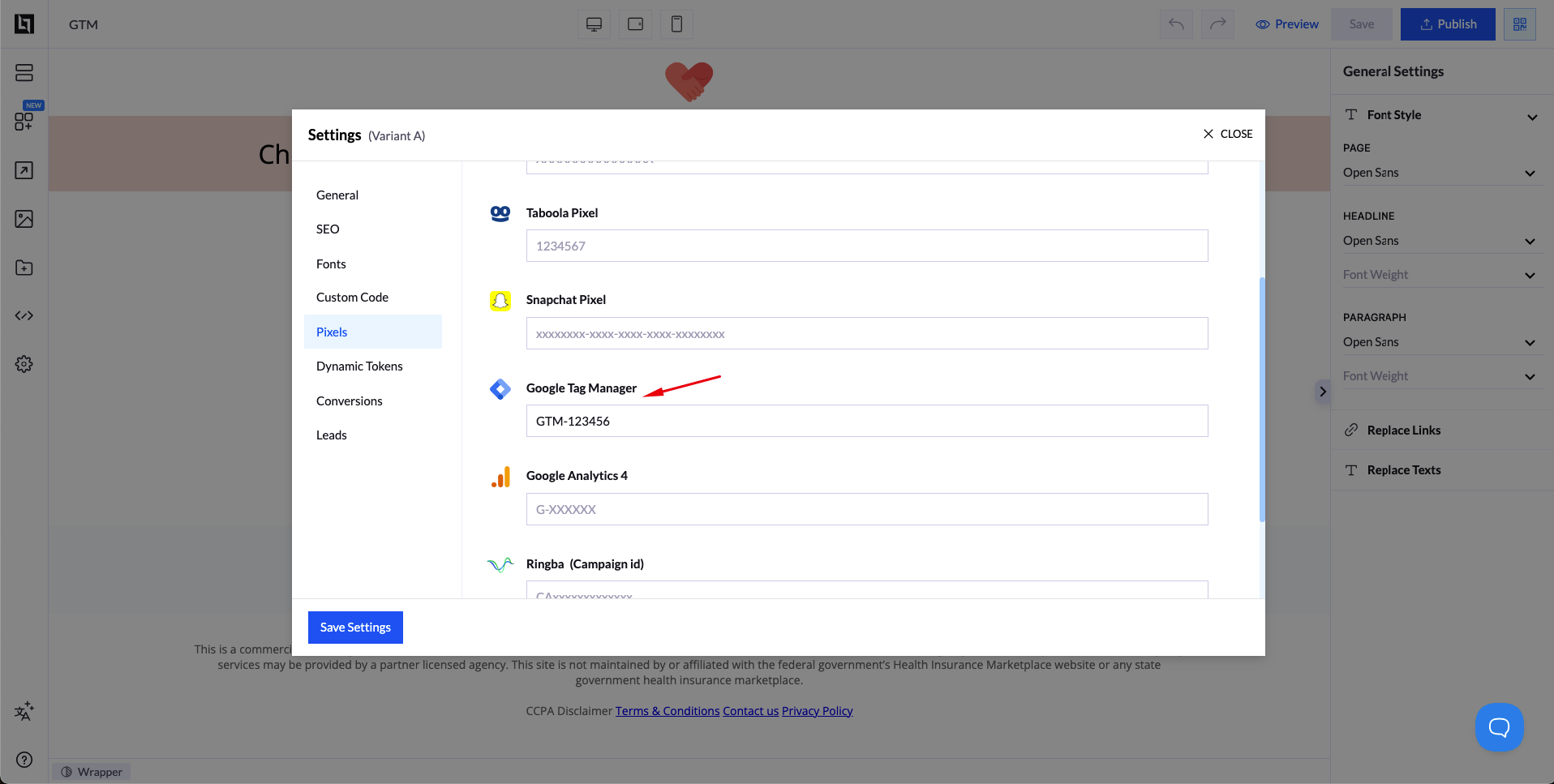
In plaats van codefragmenten handmatig toe te voegen, heeft LanderLab een ingebouwde GTM-integratie:
- Ga in LanderLab naar Landing Page Settings
- Klik op Pixels
- Zoek het gedeelte Google Tag Manager
- Voer je GTM-container-ID in (bijv. GTM-XXXXXX)
- Sla de instellingen op
Dat is alles! LanderLab regelt automatisch alle GTM-installatiecode voor je. Je hoeft zelf geen code te plaatsen.
Stap 2: Implementeer quizevent-tracking
LanderLab activeert specifieke JavaScript-events waar je naar kunt luisteren en die je naar de DataLayer kunt pushen.
Referentie: LanderLab Quiz Events API
Quizstap-weergaven tracken
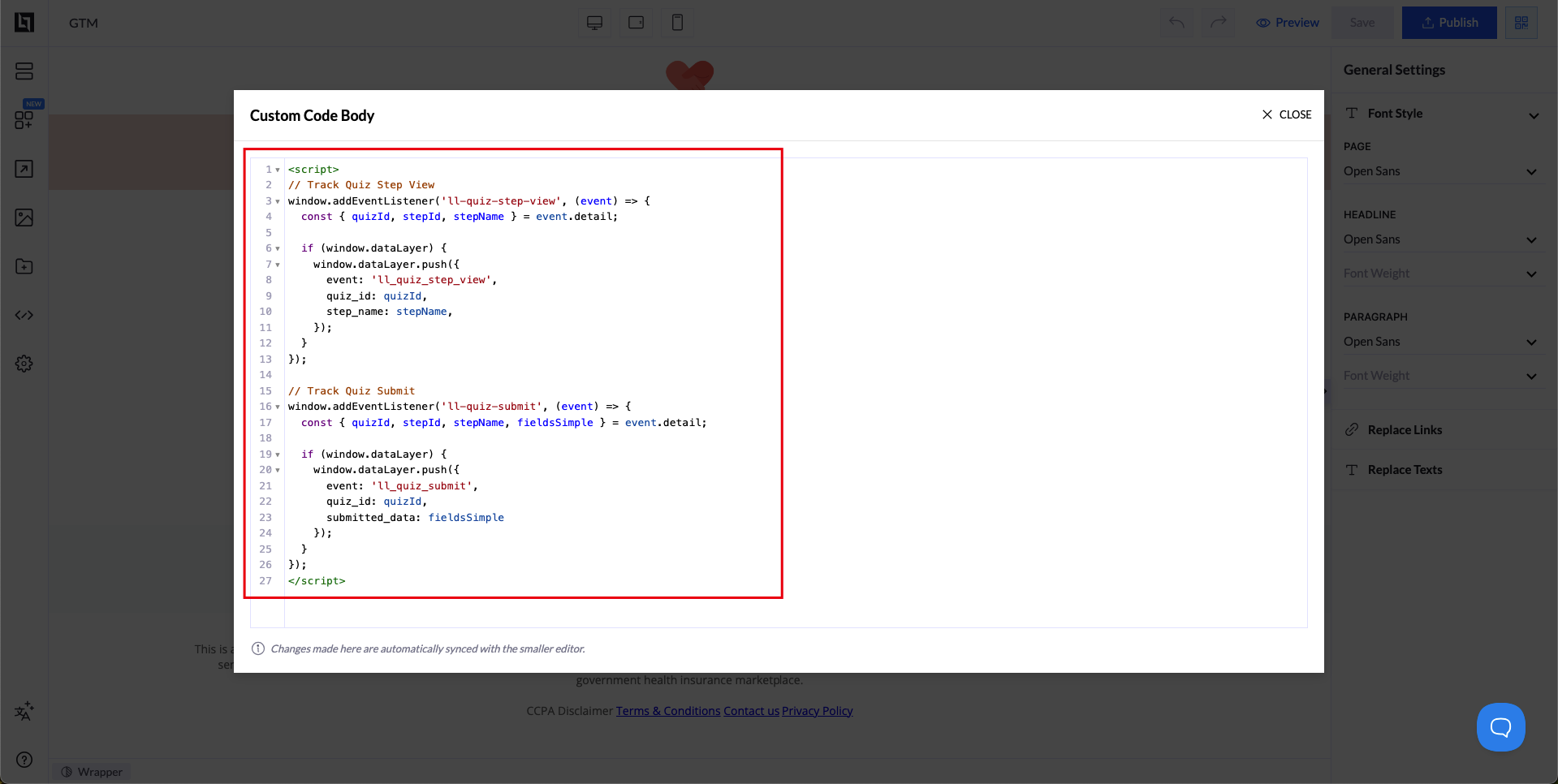
Voeg deze code toe aan je quizpagina (in Code Editor, Settings -> Custom Code of via GTM):
window.addEventListener('ll-quiz-step-view', (event) => {
  const { quizId, stepId, stepName } = event.detail;

    if (window.dataLayer) {
        window.dataLayer.push({
            'event': 'll_quiz_step_view',
            'quiz_id': quizId,
            'step_id': stepId,
            'step_name': stepName
        });
    }
});
Wat deze code doet:
- Luistert naar het ll-quiz-step-view-event van LanderLab
- Haalt quiz- en stapinformatie op
- Pusht die naar de DataLayer met de eventnaam ll_quiz_step_view
Quizverzendingen tracken
window.addEventListener('ll-quiz-submit', (event) => {
    const { quizId, stepId, stepName, fieldsSimple } = event.detail;

    if (window.dataLayer) {
        window.dataLayer.push({
            'event': 'll_quiz_submit',
            'quiz_id': quizId,
            'step_id': stepId,
            'step_name': stepName,
            'submitted_data': fieldsSimple,
            'timestamp': new Date().toISOString()
        });
    }
});
Wat deze code doet:
- Luistert naar het ll-quiz-submit-event van LanderLab
- Legt alle ingediende data en quizinformatie vast
- Pusht die naar de DataLayer met de eventnaam ll_quiz_submit
- Bevat de volledige formulierdata in fieldsSimple (bijv. { Name: ‘John’, Email: ‘john@example.com’, Zip: ‘12345’ })
- Voegt een tijdstempel toe om het moment van verzenden te tracken
Stap 3: Configureer Google Tag Manager
Nu de data naar de DataLayer stroomt, moeten we GTM instellen om die vast te leggen en naar je trackingplatforms te sturen.
DataLayer-variabelen aanmaken
Variabelen in GTM halen specifieke gegevens uit de DataLayer, zodat je ze in je tags kunt gebruiken.
In het GTM-dashboard:
- Ga in de linkerzijbalk naar Variables
- Scrol omlaag naar User-Defined Variables
- Klik op New
Maak deze 5 variabelen aan:
| Variabelenaam | Variabeletype | Naam van de Data Layer-variabele |
|---|---|---|
| DL – Quiz ID | Data Layer Variable | quiz_id |
| DL – Step ID | Data Layer Variable | step_id |
| DL – Step Name | Data Layer Variable | step_name |
| DL – Submitted Data | Data Layer Variable | submitted_data |
| DL – Timestamp | Data Layer Variable | timestamp |
Klik voor elke variabele op New -> selecteer Data Layer Variable -> voer de namen uit de tabel hierboven in -> Save.
Als je klaar bent, heb je 5 variabelen aangemaakt.
Triggers aanmaken
Triggers vertellen GTM wanneer je tags moeten worden geactiveerd. We hebben twee triggers nodig: één voor stapweergaven en één voor quizverzendingen.
Trigger 1: Quiz Step View
- Ga in de linkerzijbalk naar Triggers
- Klik op New
- Klik op het configuratiegebied van de trigger
- Selecteer Custom Event als triggertype
- Trigger Configuration:
- Event name: ll_quiz_step_view
- This trigger fires on: All Custom Events
- Geef je trigger een naam: LL Quiz Step View
- Klik op Save
Trigger 2: Quiz Submit
- Klik opnieuw op New om nog een trigger aan te maken
- Klik op het configuratiegebied van de trigger
- Selecteer Custom Event als triggertype
- Trigger Configuration:
- Event name: ll_quiz_submit
- This trigger fires on: All Custom Events
- Geef je trigger een naam: LL Quiz Submit
- Klik op Save
Tags aanmaken voor de Facebook-pixel
Nu maken we tags die je quizdata naar Facebook sturen. Zorg dat de Facebook-pixel al op je pagina staat (via de Pixels-instellingen van LanderLab of via GTM).
Tag 1: Facebook Pixel – Quiz Step View
- Ga in de linkerzijbalk naar Tags
- Klik op New
- Klik op het configuratiegebied van de tag
- Selecteer Custom HTML
- HTML-code:
<script>
  fbq('track', 'ViewContent', {
    content_name: {{DL - Quiz ID}},
    content_category: 'quiz_step',
    content_ids: [{{DL - Step ID}}],
    step_name: {{DL - Step Name}}
  });
</script>- Klik op Triggering
- Selecteer de trigger: LL Quiz Step View
- Geef je tag een naam: Facebook Pixel – Quiz Step View
- Klik op Save
Wat dit doet: elke keer dat een gebruiker een quizstap bekijkt, activeert de Facebook-pixel een ViewContent-event met de quiz- en stapinformatie. Zo kun je doelgroepen opbouwen op basis van hoe ver gebruikers zijn gekomen.
Tag 2: Facebook Pixel – Quiz Submit (Lead-event)
- Klik op New om nog een tag aan te maken
- Klik op het configuratiegebied van de tag
- Selecteer Custom HTML
- HTML-code:
<script>
  fbq('track', 'Lead', {
    content_name: {{DL - Quiz ID}},
    content_category: 'quiz_completion',
    value: 10.00,
    currency: 'USD'
  });
</script>- Klik op Triggering
- Selecteer de trigger: LL Quiz Submit
- Geef je tag een naam: Facebook Pixel – Quiz Submit
- Klik op Save
Wat dit doet: wanneer een gebruiker je quiz verzendt, activeert de Facebook-pixel een Lead-event. Dit is je belangrijkste conversie-event voor optimalisatie. Pas het waardeveld aan op de gemiddelde waarde van je lead.
Toegang tot afzonderlijke formuliervelden (optioneel)
submitted_data bevat alle formuliervelden als een object zoals { Name: ‘John’, Email: ‘john@example.com’, Zip: ‘12345’ }. Om bij specifieke velden te komen (zoals de postcode voor geotargeting of het e-mailadres voor aangepaste parameters), moet je in GTM Custom JavaScript-variabelen aanmaken.
Voorbeeld: postcode uit de verzonden data halen
- Ga in GTM naar Variables -> User-Defined Variables -> New
- Klik op het configuratiegebied van de variabele
- Selecteer Custom JavaScript
- Custom JavaScript-code:
function() {
  const data = {{DL - Submitted Data}};
  return data && data.Zip;
}- Geef je variabele een naam: DL – Submitted Zip
- Klik op Save
Gebruik hem in je Facebook-tag:
<script>
  fbq('track', 'Lead', {
    content_name: {{DL - Quiz ID}},
    content_category: 'quiz_completion',
    zip_code: {{DL - Submitted Zip}},
    value: 10.00,
    currency: 'USD'
  });
</script>
Je kunt vergelijkbare variabelen maken voor elk veld in je quiz
Tags aanmaken voor Google Analytics 4
Laten we nu de GA4-tracking instellen. Je hebt je GA4 Measurement ID nodig (ziet eruit als G-XXXXXXXXXX).
Tag 3: GA4-configuratietag (basistag)
Maak eerst een basisconfiguratietag aan als je die nog niet hebt:
- Ga naar Tags -> New
- Klik op het configuratiegebied van de tag
- Selecteer Google Analytics: GA4 Configuration
- Measurement ID: voer je GA4 Measurement ID in (bijv. G-XXXXXXXXXX)
- Klik op Triggering
- Selecteer All Pages
- Geef je tag een naam: GA4 Configuration
- Klik op Save
Let op: als je in GTM al een GA4 Configuration-tag hebt, kun je deze stap overslaan.
Tag 4: GA4 – Quiz Step View
- Klik op New om een nieuwe tag aan te maken
- Klik op het configuratiegebied van de tag
- Selecteer Google Analytics: GA4 Event
- Configuration Tag: selecteer je GA4-configuratietag in de vervolgkeuzelijst
- Event Name: quiz_step_view
- Event Parameters: klik voor elke parameter op “Add Row”:
- Parameter Name: quiz_id | Value: {{DL – Quiz ID}}
- Parameter Name: step_id | Value: {{DL – Step ID}}
- Parameter Name: step_name | Value: {{DL – Step Name}}
- Klik op Triggering
- Selecteer de trigger: LL Quiz Step View
- Geef je tag een naam: GA4 – Quiz Step View
- Klik op Save
Tag 5: GA4 – Quiz Submit (leadgeneratie)
- Klik op New om nog een tag aan te maken
- Klik op het configuratiegebied van de tag
- Selecteer Google Analytics: GA4 Event
- Configuration Tag: selecteer je GA4-configuratietag
- Event Name: generate_lead
- Event Parameters: klik voor elke parameter op “Add Row”:
- Parameter Name: quiz_id | Value: {{DL – Quiz ID}}
- Parameter Name: step_name | Value: {{DL – Step Name}}
- Parameter Name: value | Value: 10 (pas aan op je leadwaarde)
- Parameter Name: currency | Value: USD
- Klik op Triggering
- Selecteer de trigger: LL Quiz Submit
- Geef je tag een naam: GA4 – Quiz Submit
- Klik op Save
Waarom generate_lead gebruiken? Dit is een aanbevolen event in GA4 voor leadgeneratie. Het verschijnt automatisch in je conversierapporten en kan worden gebruikt voor optimalisatie in Google Ads.
Stap 4: Test je setup
Voordat je publiceert, moet je alles testen om te controleren of het goed werkt.
Testen in de GTM-voorbeeldmodus
- Klik in GTM rechtsboven op de knop Preview
- Voer de URL van je LanderLab-quiz in het veld “Your website’s URL” in
- Klik op Connect
- Je quizpagina opent in een nieuw tabblad met onderaan een GTM-debugpaneel
Het quizstap-weergave-event testen
- Ga in je quiz door naar de volgende stap
- Zoek in het GTM-debugpaneel in de eventlijst naar ll_quiz_step_view
- Klik erop om de details te zien
- Controleer:
- Het event is geactiveerd
- De variabelen zijn gevuld met de juiste waarden (quiz_id, step_id, step_name)
- De tags zijn geactiveerd: Facebook Pixel – Quiz Step View en GA4 – Quiz Step View
Het quizverzend-event testen
- Rond je quiz af en verzend hem
- Zoek in het GTM-debugpaneel in de eventlijst naar ll_quiz_submit
- Klik erop om de details te zien
- Controleer:
- Het event is geactiveerd
- De variabelen zijn gevuld met de juiste waarden (quiz_id, step_id, step_name)
- De tags zijn geactiveerd: Facebook Pixel – Quiz Step View en GA4 – Quiz Step View
Controleren in Facebook Events Manager
- Ga naar Facebook Events Manager
- Selecteer je pixel
- Ga naar het tabblad Test Events
- Voer je quiz-URL in om te beginnen met testen
- Doorloop de quizstappen en controleer of je het volgende ziet:
- ViewContent-events die worden geactiveerd terwijl je vordert
- Een Lead-event bij het verzenden
- Eventparameters die correct worden weergegeven (quiz_id, step_name enz.)
Controleren in Google Analytics 4
- Ga naar je GA4-property
- Navigeer naar Reports -> Realtime
- Doorloop de quizstappen op je site
- Controleer in het Realtime-rapport of je het volgende ziet:
- quiz_step_view-events die verschijnen
- Het generate_lead-event bij het verzenden
- Correct gevulde eventparameters
Als alles werkt: ga terug naar GTM en klik op Submit om de wijzigingen in je container te publiceren. Voeg een versienaam toe zoals “Quiz Tracking Setup” en een beschrijving, en klik dan op Publish.
Praktijkvoorbeelden
Voorbeeld 1: Betrokken gebruikers retargeten
Probleem: gebruikers beginnen aan je quiz maar maken hem niet af.
Oplossing: maak een Facebook Custom Audience van gebruikers die de afgelopen 7 dagen minstens 2 quizstappen hebben bekeken, sluit wie de quiz heeft verzonden uit en toon ze advertenties gericht op afronden.
Resultaat: win 20-30% van de afhakers terug tegen een 50% lagere CPA dan bij koud verkeer.
Voorbeeld 2: Lookalikes van hoge kwaliteit bouwen
Probleem: de CPL van je koude verkeer is te hoog.
Oplossing: maak een Custom Audience van quizafronders die hebben geconverteerd en bouw daar een Lookalike Audience van.
Resultaat: 2-3x betere conversiepercentages dan bij op interesses gebaseerde targeting.
Voorbeeld 3: Segmenteren op antwoordpatronen
Probleem: niet alle leads zijn gelijk, kopers betalen meer voor gekwalificeerde leads.
Oplossing: track antwoordcombinaties om leads met hoge en lage intentie te onderscheiden en maak aparte campagnes voor elk segment.
Resultaat: verhoog het percentage geaccepteerde leads met 40%+ en haal hogere uitbetalingen.
Voorbeeld 4: Gebruikers die al geconverteerd zijn uitsluiten
Probleem: budget verspillen door quizadvertenties te tonen aan mensen die al hebben afgerond.
Oplossing: maak een doelgroep van quizverzenders en sluit die uit van acquisitiecampagnes.
Resultaat: verminder verspilde uitgaven met 15-25%.
Conclusie
Goede quizfunnel-tracking maakt van je leadgeneratie een datagedreven systeem in plaats van giswerk.
Door GTM- en DataLayer-tracking met LanderLab te implementeren:
- Begrijp je precies waar gebruikers afhaken en waarom
- Bouw je scherp getargete doelgroepen op basis van echt quizgedrag
- Verbeter je de leadkwaliteit en acceptatiepercentages
- Schaal je campagnes winstgevend op met betere data
- Bewijs je de ROI met nauwkeurige attributie
De setup kost 1-2 uur, maar de opbrengst is enorm: lagere CPA’s, leads van hogere kwaliteit en de mogelijkheid om elke stap van je quizfunnel te optimaliseren.
Hulp nodig? Bekijk de LanderLab-documentatie over quizevents of neem contact op met ons supportteam.
Bouw quizfunnels met hoge conversie in een paar minuten
Gebruik kant-en-klare sjablonen per branche, zorg voor accurate leads met telefoon-, e-mail- en OTP-controles en distribueer leads direct naar je kopers, partners of CRM.
Bouw mijn quizfunnel

