
Jak śledzić zdarzenia quiz funnelu i przekazywać dane do Google Tag Managera
Wprowadzenie Quiz funnele to jedno z najskuteczniejszych narzędzi do generowania leadów w marketingu cyfrowym. Angażują odwiedzających, zbierają cenne dane first-party i pomagają zrozumieć potrzeby odbiorców, a przy tym kwalifikują leady i maksymalizują współczynniki konwersji.

Wprowadzenie
Quiz funnele to jedno z najskuteczniejszych narzędzi do generowania leadów w marketingu cyfrowym. Angażują odwiedzających, zbierają cenne dane first-party i pomagają zrozumieć potrzeby odbiorców, a przy tym kwalifikują leady i maksymalizują współczynniki konwersji.
Jest jednak problem: bez właściwego śledzenia działasz po omacku.
Możesz zbierać leady i przekazywać je do platform dystrybucji leadów, takich jak LeadsPedia czy LeadProsper, ale czy naprawdę wiesz, które pytania quizu rezonują najbardziej? Gdzie użytkownicy odpadają? Jakie kombinacje odpowiedzi wskazują na leady o wysokiej intencji, które kupujący faktycznie przyjmą? A co najważniejsze, czy wykorzystujesz tę kopalnię danych do budowania precyzyjnie dobranych grup odbiorców dla kampanii reklamowych na Facebooku i w Google?
Właśnie tu do gry wchodzą Google Tag Manager (GTM) i DataLayer.
W LanderLab nasi użytkownicy zbudowali tysiące stron docelowych i quiz funneli o wysokiej konwersji w różnych branżach. Jedno pytanie słyszymy raz po raz: „Jak śledzić swój quiz i wykorzystać te dane do lepszych reklam i leadów wyższej jakości?”
W tym przewodniku dowiesz się dokładnie, jak wdrożyć śledzenie quiz funnelu za pomocą GTM i DataLayer.
Omówimy:
- Czym jest DataLayer i dlaczego jest niezbędny do śledzenia quizów
- Kluczowe zdarzenia, które warto śledzić w każdym quiz funnelu
- Wdrożenie krok po kroku, z przykładami kodu
- Jak skonfigurować GTM, by zbierał i rozdzielał dane z Twojego quizu
- Realne scenariusze wykorzystania tych danych do poprawy jakości leadów i targetowania reklam
DataLayer a GTM: jaka jest różnica?
Zanim zaczniemy, wyjaśnijmy te dwa elementy:
DataLayer = Posłaniec
dataLayer to tablica JavaScript, która przechowuje dane o działaniach użytkowników na Twojej stronie:
dataLayer.push({
  'event': 'quiz_step_view',
  'step_name': 'Personal Information'
});
GTM = Dystrybutor
Google Tag Manager nasłuchuje DataLayer i wysyła te dane do Facebooka, Google Ads, Analytics i innych platform.
Wyobraź to sobie tak:
DataLayer speaks -> GTM listens -> GTM tells Facebook, Google, etc.
Potrzebujesz obu elementów działających razem. DataLayer bez GTM jest bezużyteczny, dane po prostu leżą. GTM bez DataLayer nie ma czego nasłuchiwać.
Dwa zdarzenia do śledzenia
W quiz funnelach skupimy się na tych dwóch zdarzeniach:
1. Wyświetlenie kroku quizu
Uruchamia się, gdy użytkownik zobaczy dany krok.
Po co to śledzić:
- Wykrywanie punktów porzucenia
- Budowanie grup retargetingowych (np. „obejrzało 3+ kroki, ale nie ukończyło”)
- Mierzenie głębokości zaangażowania
- Ocenianie jakości leada na podstawie postępu
2. Wysłanie quizu
Uruchamia się, gdy użytkownik wyśle quiz.
Po co to śledzić:
- Śledzenie faktycznych konwersji
- Zbieranie wszystkich wysłanych quizów do segmentacji
- Wysyłanie bogatych danych do kupujących leady (wyższy odsetek akceptacji)
Krok 1: Zainstaluj Google Tag Manager w LanderLab
LanderLab sprawia, że integracja z GTM jest niezwykle prosta dzięki bezpośredniej, wbudowanej obsłudze.
Utwórz konto GTM
- Wejdź na tagmanager.google.com
- Utwórz kontener (lub użyj istniejącego)
- Pobierz identyfikator kontenera (np. GTM-XXXXXX)
Dodaj GTM do swojego quizu w LanderLab
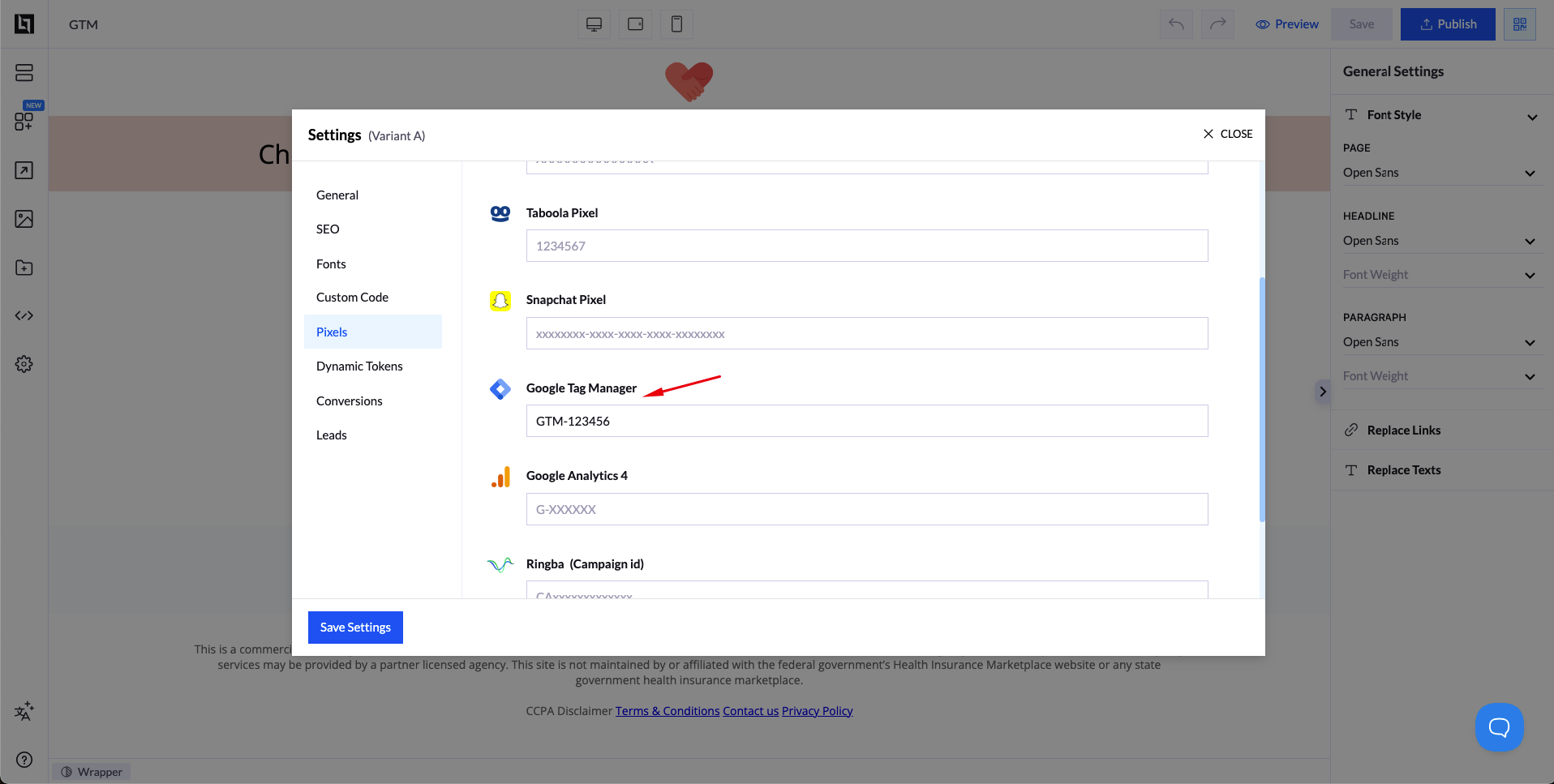
Zamiast ręcznie dodawać fragmenty kodu, LanderLab ma wbudowaną integrację z GTM:
- W LanderLab przejdź do Landing Page Settings
- Kliknij Pixels
- Znajdź sekcję Google Tag Manager
- Wpisz identyfikator kontenera GTM (np. GTM-XXXXXX)
- Zapisz ustawienia
To wszystko! LanderLab automatycznie zajmuje się całym kodem instalacyjnym GTM. Nie trzeba ręcznie umieszczać kodu.
Krok 2: Wdróż śledzenie zdarzeń quizu
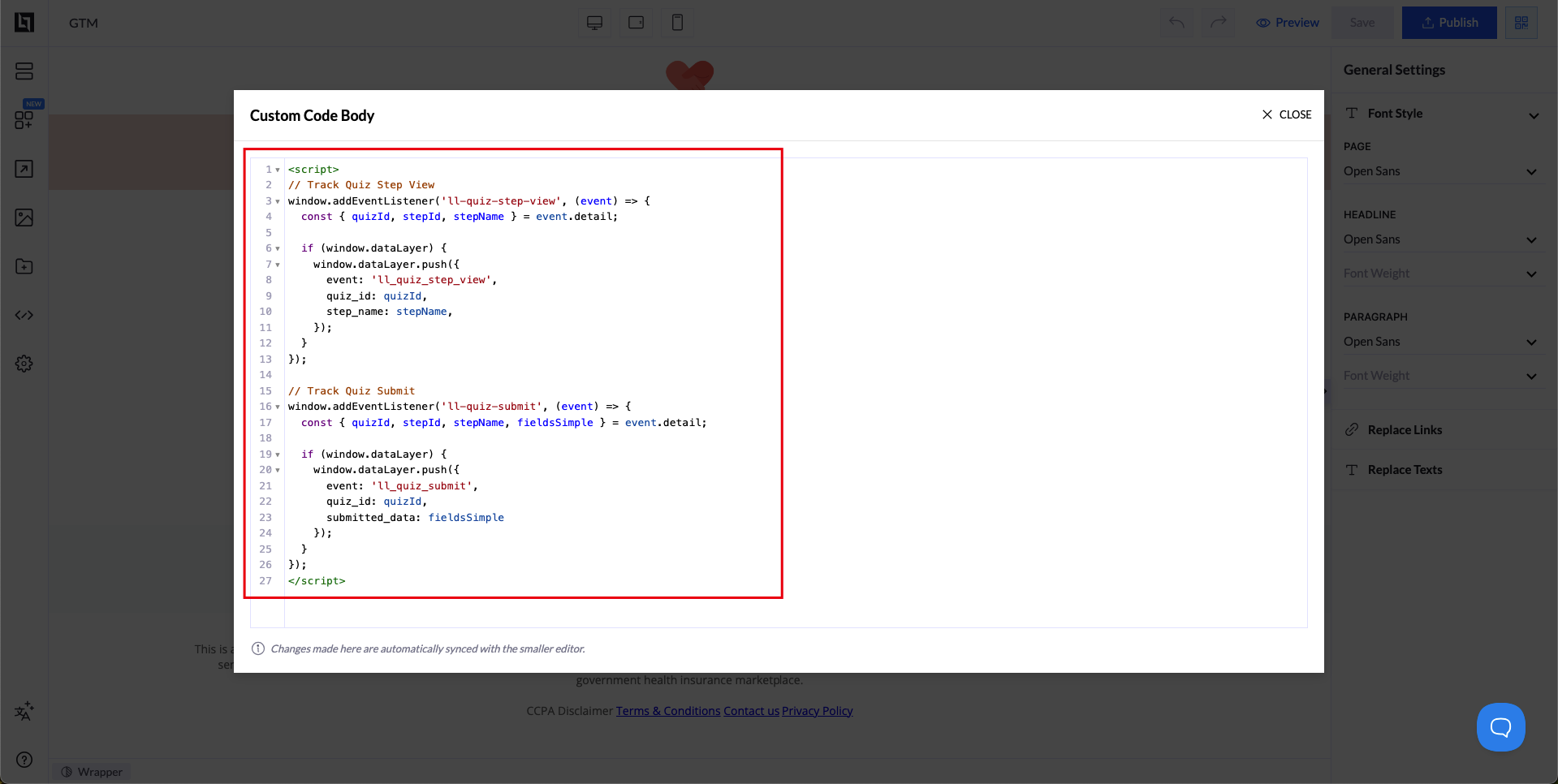
LanderLab uruchamia określone zdarzenia JavaScript, które możesz nasłuchiwać i przesyłać do DataLayer.
Źródło: LanderLab Quiz Events API
Śledź wyświetlenia kroków quizu
Dodaj ten kod do strony quizu (w Code Editor, Settings -> Custom Code lub przez GTM):
window.addEventListener('ll-quiz-step-view', (event) => {
  const { quizId, stepId, stepName } = event.detail;

    if (window.dataLayer) {
        window.dataLayer.push({
            'event': 'll_quiz_step_view',
            'quiz_id': quizId,
            'step_id': stepId,
            'step_name': stepName
        });
    }
});
Co robi ten kod:
- Nasłuchuje zdarzenia ll-quiz-step-view z LanderLab
- Wyodrębnia informacje o quizie i kroku
- Przekazuje je do DataLayer ze zdarzeniem o nazwie ll_quiz_step_view
Śledź wysłania quizu
window.addEventListener('ll-quiz-submit', (event) => {
    const { quizId, stepId, stepName, fieldsSimple } = event.detail;

    if (window.dataLayer) {
        window.dataLayer.push({
            'event': 'll_quiz_submit',
            'quiz_id': quizId,
            'step_id': stepId,
            'step_name': stepName,
            'submitted_data': fieldsSimple,
            'timestamp': new Date().toISOString()
        });
    }
});
Co robi ten kod:
- Nasłuchuje zdarzenia ll-quiz-submit z LanderLab
- Zbiera wszystkie wysłane dane i informacje o quizie
- Przekazuje je do DataLayer ze zdarzeniem o nazwie ll_quiz_submit
- Zawiera pełne dane z formularza w fieldsSimple (np. { Name: ‘John’, Email: ‘john@example.com’, Zip: ‘12345’ })
- Dodaje znacznik czasu, by śledzić moment wysłania
Krok 3: Skonfiguruj Google Tag Manager
Skoro dane trafiają już do DataLayer, musimy skonfigurować GTM tak, by je zbierał i wysyłał do Twoich platform śledzących.
Utwórz zmienne DataLayer
Zmienne w GTM wyciągają z DataLayer konkretne dane, dzięki czemu możesz używać ich w tagach.
W panelu GTM:
- Przejdź do Variables w lewym pasku bocznym
- Przewiń w dół do User-Defined Variables
- Kliknij New
Utwórz te 5 zmiennych:
| Nazwa zmiennej | Typ zmiennej | Nazwa zmiennej Data Layer |
|---|---|---|
| DL – Quiz ID | Data Layer Variable | quiz_id |
| DL – Step ID | Data Layer Variable | step_id |
| DL – Step Name | Data Layer Variable | step_name |
| DL – Submitted Data | Data Layer Variable | submitted_data |
| DL – Timestamp | Data Layer Variable | timestamp |
Dla każdej zmiennej kliknij New -> wybierz Data Layer Variable -> wpisz nazwy z tabeli powyżej -> Save.
Gdy skończysz, powinno być utworzonych 5 zmiennych.
Utwórz triggery
Triggery mówią GTM, kiedy uruchamiać tagi. Potrzebujemy dwóch triggerów: jednego dla wyświetleń kroków i jednego dla wysłań quizu.
Trigger 1: Quiz Step View
- Przejdź do Triggers w lewym pasku bocznym
- Kliknij New
- Kliknij obszar konfiguracji triggera
- Wybierz Custom Event jako typ triggera
- Trigger Configuration:
- Event name: ll_quiz_step_view
- This trigger fires on: All Custom Events
- Nazwij swój trigger: LL Quiz Step View
- Kliknij Save
Trigger 2: Quiz Submit
- Kliknij ponownie New, aby utworzyć kolejny trigger
- Kliknij obszar konfiguracji triggera
- Wybierz Custom Event jako typ triggera
- Trigger Configuration:
- Event name: ll_quiz_submit
- This trigger fires on: All Custom Events
- Nazwij swój trigger: LL Quiz Submit
- Kliknij Save
Utwórz tagi dla piksela Facebooka
Teraz utworzymy tagi wysyłające dane z Twojego quizu do Facebooka. Upewnij się, że piksel Facebooka jest już zainstalowany na Twojej stronie (przez ustawienia Pixels w LanderLab lub przez GTM).
Tag 1: Facebook Pixel – Quiz Step View
- Przejdź do Tags w lewym pasku bocznym
- Kliknij New
- Kliknij obszar konfiguracji tagu
- Wybierz Custom HTML
- Kod HTML:
<script>
  fbq('track', 'ViewContent', {
    content_name: {{DL - Quiz ID}},
    content_category: 'quiz_step',
    content_ids: [{{DL - Step ID}}],
    step_name: {{DL - Step Name}}
  });
</script>- Kliknij Triggering
- Wybierz trigger: LL Quiz Step View
- Nazwij swój tag: Facebook Pixel – Quiz Step View
- Kliknij Save
Co to daje: za każdym razem, gdy użytkownik zobaczy krok quizu, piksel Facebooka wywołuje zdarzenie ViewContent z informacjami o quizie i kroku. Dzięki temu możesz budować grupy odbiorców według tego, jak daleko doszli.
Tag 2: Facebook Pixel – Quiz Submit (zdarzenie Lead)
- Kliknij New, aby utworzyć kolejny tag
- Kliknij obszar konfiguracji tagu
- Wybierz Custom HTML
- Kod HTML:
<script>
  fbq('track', 'Lead', {
    content_name: {{DL - Quiz ID}},
    content_category: 'quiz_completion',
    value: 10.00,
    currency: 'USD'
  });
</script>- Kliknij Triggering
- Wybierz trigger: LL Quiz Submit
- Nazwij swój tag: Facebook Pixel – Quiz Submit
- Kliknij Save
Co to daje: gdy użytkownik wyśle Twój quiz, piksel Facebooka wywołuje zdarzenie Lead. To Twoje główne zdarzenie konwersji do optymalizacji. Dostosuj pole wartości do średniej wartości Twojego leada.
Dostęp do pojedynczych pól formularza (opcjonalnie)
submitted_data zawiera wszystkie pola formularza jako obiekt, np. { Name: ‘John’, Email: ‘john@example.com’, Zip: ‘12345’ }. Aby uzyskać dostęp do konkretnych pól (np. kodu pocztowego do geotargetowania lub e-maila do parametrów niestandardowych), musisz utworzyć w GTM zmienne Custom JavaScript.
Przykład: wyciągnięcie kodu pocztowego z przesłanych danych
- W GTM przejdź do Variables -> User-Defined Variables -> New
- Kliknij obszar konfiguracji zmiennej
- Wybierz Custom JavaScript
- Kod Custom JavaScript:
function() {
  const data = {{DL - Submitted Data}};
  return data && data.Zip;
}- Nazwij swoją zmienną: DL – Submitted Zip
- Kliknij Save
Użyj jej w tagu Facebooka:
<script>
  fbq('track', 'Lead', {
    content_name: {{DL - Quiz ID}},
    content_category: 'quiz_completion',
    zip_code: {{DL - Submitted Zip}},
    value: 10.00,
    currency: 'USD'
  });
</script>
Podobne zmienne możesz utworzyć dla dowolnego pola w quizie
Utwórz tagi dla Google Analytics 4
Teraz skonfigurujmy śledzenie GA4. Potrzebujesz identyfikatora pomiaru GA4 (Measurement ID, wygląda jak G-XXXXXXXXXX).
Tag 3: Tag konfiguracji GA4 (tag bazowy)
Najpierw utwórz bazowy tag konfiguracji, jeśli jeszcze go nie masz:
- Przejdź do Tags -> New
- Kliknij obszar konfiguracji tagu
- Wybierz Google Analytics: GA4 Configuration
- Measurement ID: wpisz swój identyfikator pomiaru GA4 (np. G-XXXXXXXXXX)
- Kliknij Triggering
- Wybierz All Pages
- Nazwij swój tag: GA4 Configuration
- Kliknij Save
Uwaga: jeśli masz już w GTM tag GA4 Configuration, pomiń ten krok.
Tag 4: GA4 – Quiz Step View
- Kliknij New, aby utworzyć nowy tag
- Kliknij obszar konfiguracji tagu
- Wybierz Google Analytics: GA4 Event
- Configuration Tag: wybierz swój tag konfiguracji GA4 z listy rozwijanej
- Event Name: quiz_step_view
- Event Parameters: kliknij „Add Row” dla każdego parametru:
- Parameter Name: quiz_id | Value: {{DL – Quiz ID}}
- Parameter Name: step_id | Value: {{DL – Step ID}}
- Parameter Name: step_name | Value: {{DL – Step Name}}
- Kliknij Triggering
- Wybierz trigger: LL Quiz Step View
- Nazwij swój tag: GA4 – Quiz Step View
- Kliknij Save
Tag 5: GA4 – Quiz Submit (generowanie leadów)
- Kliknij New, aby utworzyć kolejny tag
- Kliknij obszar konfiguracji tagu
- Wybierz Google Analytics: GA4 Event
- Configuration Tag: wybierz swój tag konfiguracji GA4
- Event Name: generate_lead
- Event Parameters: kliknij „Add Row” dla każdego parametru:
- Parameter Name: quiz_id | Value: {{DL – Quiz ID}}
- Parameter Name: step_name | Value: {{DL – Step Name}}
- Parameter Name: value | Value: 10 (dostosuj do wartości swojego leada)
- Parameter Name: currency | Value: USD
- Kliknij Triggering
- Wybierz trigger: LL Quiz Submit
- Nazwij swój tag: GA4 – Quiz Submit
- Kliknij Save
Dlaczego warto użyć generate_lead? To zalecane w GA4 zdarzenie dla generowania leadów. Pojawi się automatycznie w raportach konwersji i może służyć do optymalizacji w Google Ads.
Krok 4: Przetestuj konfigurację
Przed publikacją musisz wszystko przetestować, żeby upewnić się, że działa poprawnie.
Test w trybie podglądu GTM
- W GTM kliknij przycisk Preview w prawym górnym rogu
- Wpisz adres URL swojego quizu LanderLab w polu „Your website’s URL”
- Kliknij Connect
- Strona quizu otworzy się w nowej karcie z panelem debugowania GTM na dole
Przetestuj zdarzenie wyświetlenia kroku quizu
- Przejdź w quizie do kolejnego kroku
- W panelu debugowania GTM znajdź na liście zdarzeń ll_quiz_step_view
- Kliknij je, aby zobaczyć szczegóły
- Sprawdź, czy:
- Zdarzenie zostało uruchomione
- Zmienne mają prawidłowe wartości (quiz_id, step_id, step_name)
- Uruchomiły się tagi: Facebook Pixel – Quiz Step View i GA4 – Quiz Step View
Przetestuj zdarzenie wysłania quizu
- Ukończ quiz i wyślij go
- W panelu debugowania GTM znajdź na liście zdarzeń ll_quiz_submit
- Kliknij je, aby zobaczyć szczegóły
- Sprawdź, czy:
- Zdarzenie zostało uruchomione
- Zmienne mają prawidłowe wartości (quiz_id, step_id, step_name)
- Uruchomiły się tagi: Facebook Pixel – Quiz Step View i GA4 – Quiz Step View
Weryfikacja w Facebook Events Manager
- Przejdź do Facebook Events Manager
- Wybierz swój piksel
- Przejdź do karty Test Events
- Wpisz adres URL quizu, aby rozpocząć testowanie
- Przejdź przez kroki quizu i sprawdź, czy widzisz:
- Zdarzenia ViewContent uruchamiane w miarę postępów
- Zdarzenie Lead uruchamiane przy wysłaniu
- Prawidłowo wyświetlane parametry zdarzeń (quiz_id, step_name itd.)
Weryfikacja w Google Analytics 4
- Przejdź do swojej usługi GA4
- Przejdź do Reports -> Realtime
- Przejdź przez kroki quizu na swojej stronie
- W raporcie Realtime sprawdź, czy widzisz:
- Pojawiające się zdarzenia quiz_step_view
- Zdarzenie generate_lead po wysłaniu
- Prawidłowo uzupełnione parametry zdarzeń
Jeśli wszystko działa: wróć do GTM i kliknij Submit, aby opublikować zmiany w kontenerze. Dodaj nazwę wersji, np. „Quiz Tracking Setup”, i opis, a potem kliknij Publish.
Praktyczne zastosowania
Zastosowanie 1: retargeting zaangażowanych użytkowników
Problem: użytkownicy zaczynają quiz, ale go nie kończą.
Rozwiązanie: utwórz grupę niestandardową na Facebooku z użytkowników, którzy w ciągu ostatnich 7 dni zobaczyli co najmniej 2 kroki quizu, wyklucz osoby, które wysłały quiz, i pokazuj im reklamy nastawione na dokończenie.
Efekt: odzyskasz 20-30% porzucających przy CPA niższym o 50% niż w zimnym ruchu.
Zastosowanie 2: budowanie wartościowych grup podobnych (lookalike)
Problem: CPL z zimnego ruchu jest zbyt wysoki.
Rozwiązanie: utwórz grupę niestandardową z osób, które ukończyły quiz i skonwertowały, a następnie zbuduj na jej podstawie grupę podobnych odbiorców (lookalike).
Efekt: współczynniki konwersji 2-3 razy lepsze niż przy targetowaniu na zainteresowania.
Zastosowanie 3: segmentacja według wzorców odpowiedzi
Problem: nie wszystkie leady są takie same, kupujący płacą więcej za leady wysokiej jakości.
Rozwiązanie: śledź kombinacje odpowiedzi, aby odróżnić leady o wysokiej i niskiej intencji, i twórz osobne kampanie dla każdego segmentu.
Efekt: wzrost odsetka zaakceptowanych leadów o ponad 40% i wyższe wypłaty.
Zastosowanie 4: wykluczanie osób, które już skonwertowały
Problem: marnowanie budżetu na pokazywanie reklam quizu osobom, które już go ukończyły.
Rozwiązanie: utwórz grupę odbiorców z osób, które wysłały quiz, i wyklucz ją z kampanii pozyskujących.
Efekt: ograniczenie zmarnowanych wydatków o 15-25%.
Podsumowanie
Właściwe śledzenie quiz funnelu zamienia generowanie leadów z zgadywania w system oparty na danych.
Wdrażając śledzenie GTM i DataLayer w LanderLab:
- Rozumiesz dokładnie, gdzie użytkownicy odpadają i dlaczego
- Budujesz precyzyjnie dobrane grupy odbiorców na podstawie faktycznego zachowania w quizie
- Poprawiasz jakość leadów i odsetek akceptacji
- Skalujesz kampanie rentownie dzięki lepszym danym
- Udowadniasz ROI dzięki dokładnej atrybucji
Konfiguracja zajmuje 1-2 godziny, ale zysk jest ogromny: niższe CPA, leady wyższej jakości i możliwość optymalizacji każdego kroku quiz funnelu.
Potrzebujesz pomocy? Zajrzyj do dokumentacji zdarzeń quizu w LanderLab lub skontaktuj się z naszym zespołem wsparcia.
Twórz quiz funnele o wysokiej konwersji w kilka minut
Korzystaj z gotowych szablonów branżowych, zapewnij dokładność leadów dzięki weryfikacji telefonu, e-maila i OTP i natychmiast przekazuj leady swoim kupującym, partnerom lub do CRM.
Zbuduj mój quiz funnel

