
Cómo rastrear los eventos de un quiz funnel y enviar los datos a Google Tag Manager
Introducción Los quiz funnels son una de las herramientas de generación de leads más potentes del marketing digital. Captan a los visitantes, recopilan valiosos datos propios y te ayudan a entender las necesidades de tu audiencia, mientras cualifican leads y maximizan las tasas de conversión.

Introducción
Los quiz funnels son una de las herramientas de generación de leads más potentes del marketing digital. Captan la atención de los visitantes, recopilan valiosos datos propios (first-party) y te ayudan a entender las necesidades de tu audiencia, todo mientras cualifican leads y maximizan las tasas de conversión.
Pero aquí está el problema: sin un seguimiento adecuado, vas a ciegas.
Quizá estés captando leads y enviándolos a plataformas de distribución de leads como LeadsPedia o LeadProsper, pero ¿sabes realmente qué preguntas del quiz generan más respuesta? ¿Dónde abandonan tus usuarios? ¿Qué combinaciones de respuestas indican leads de alta intención que los compradores realmente aceptarán? Y, sobre todo, ¿estás aprovechando esta mina de oro de datos para crear audiencias muy segmentadas para tus campañas de anuncios en Facebook y Google?
Ahí es donde entran Google Tag Manager (GTM) y el DataLayer.
En LanderLab, nuestros usuarios han creado miles de landing pages y quiz funnels de alta conversión en distintos sectores. Una pregunta que oímos una y otra vez es: «¿Cómo hago el seguimiento de mi quiz y uso esos datos para mejorar mi publicidad y conseguir leads de mayor calidad?»
En esta guía aprenderás exactamente cómo implementar el seguimiento de un quiz funnel con GTM y el DataLayer.
Veremos:
- Qué es el DataLayer y por qué es esencial para el seguimiento de quizzes
- Los eventos clave que deberías rastrear en todo quiz funnel
- La implementación paso a paso, con ejemplos de código
- Cómo configurar GTM para capturar y distribuir los datos de tu quiz
- Escenarios reales para usar estos datos y mejorar la calidad de los leads y la segmentación de los anuncios
DataLayer vs. GTM: ¿cuál es la diferencia?
Antes de empezar, aclaremos estos dos componentes:
DataLayer = El mensajero
El dataLayer es un array de JavaScript que almacena datos sobre las acciones del usuario en tu página:
dataLayer.push({
  'event': 'quiz_step_view',
  'step_name': 'Personal Information'
});
GTM = El distribuidor
Google Tag Manager escucha el DataLayer y envía esos datos a Facebook, Google Ads, Analytics y otras plataformas.
Piénsalo así:
DataLayer speaks -> GTM listens -> GTM tells Facebook, Google, etc.
Necesitas ambos trabajando juntos. El DataLayer sin GTM no sirve de nada: los datos se quedan ahí parados. GTM sin DataLayer no tiene nada que escuchar.
Los dos eventos que debes rastrear
Para los quiz funnels nos centraremos en estos dos eventos:
1. Vista de paso del quiz
Se dispara cuando un usuario ve un paso.
Por qué rastrearlo:
- Identificar los puntos de abandono
- Crear audiencias de retargeting (p. ej., «vieron 3 o más pasos pero no lo completaron»)
- Medir la profundidad de la interacción
- Puntuar la calidad del lead según su progresión
2. Envío del quiz
Se dispara cuando un usuario envía el quiz.
Por qué rastrearlo:
- Rastrear las conversiones reales
- Capturar todos los envíos del quiz para la segmentación
- Enviar datos enriquecidos a los compradores de leads (mayores tasas de aceptación)
Paso 1: Instala Google Tag Manager en LanderLab
LanderLab hace que la integración con GTM sea increíblemente sencilla gracias a su compatibilidad directa e integrada.
Crear una cuenta de GTM
- Ve a tagmanager.google.com
- Crea un contenedor (o usa uno existente)
- Obtén tu ID de contenedor (p. ej., GTM-XXXXXX)
Añadir GTM a tu quiz de LanderLab
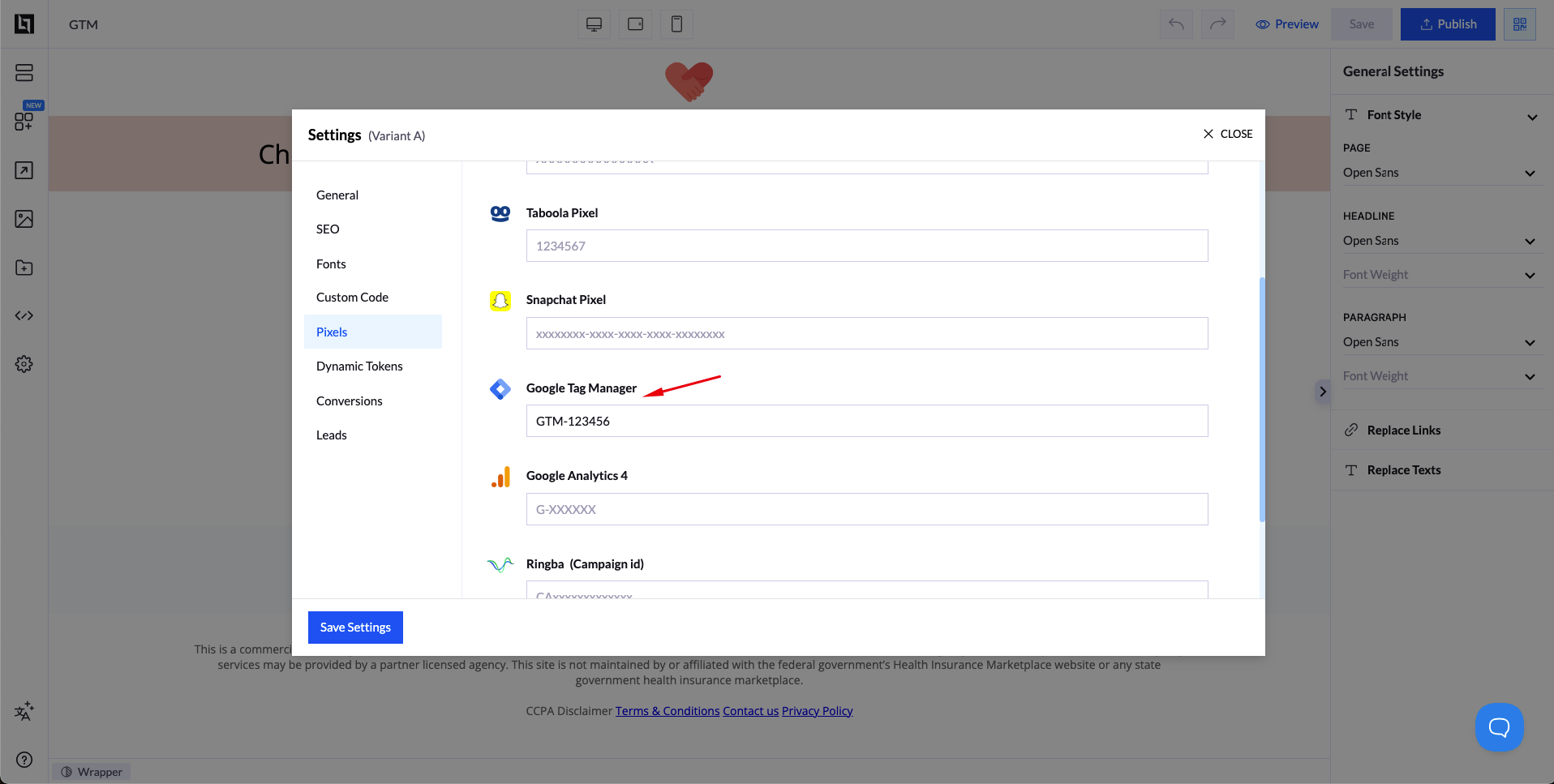
En lugar de añadir fragmentos de código a mano, LanderLab tiene una integración de GTM incorporada:
- En LanderLab, ve a Landing Page Settings
- Haz clic en Pixels
- Busca la sección Google Tag Manager
- Introduce el ID de contenedor de GTM (p. ej., GTM-XXXXXX)
- Guarda los ajustes
¡Eso es todo! LanderLab se encarga automáticamente de todo el código de instalación de GTM. No hace falta colocar código a mano.
Paso 2: Implementa el seguimiento de eventos del quiz
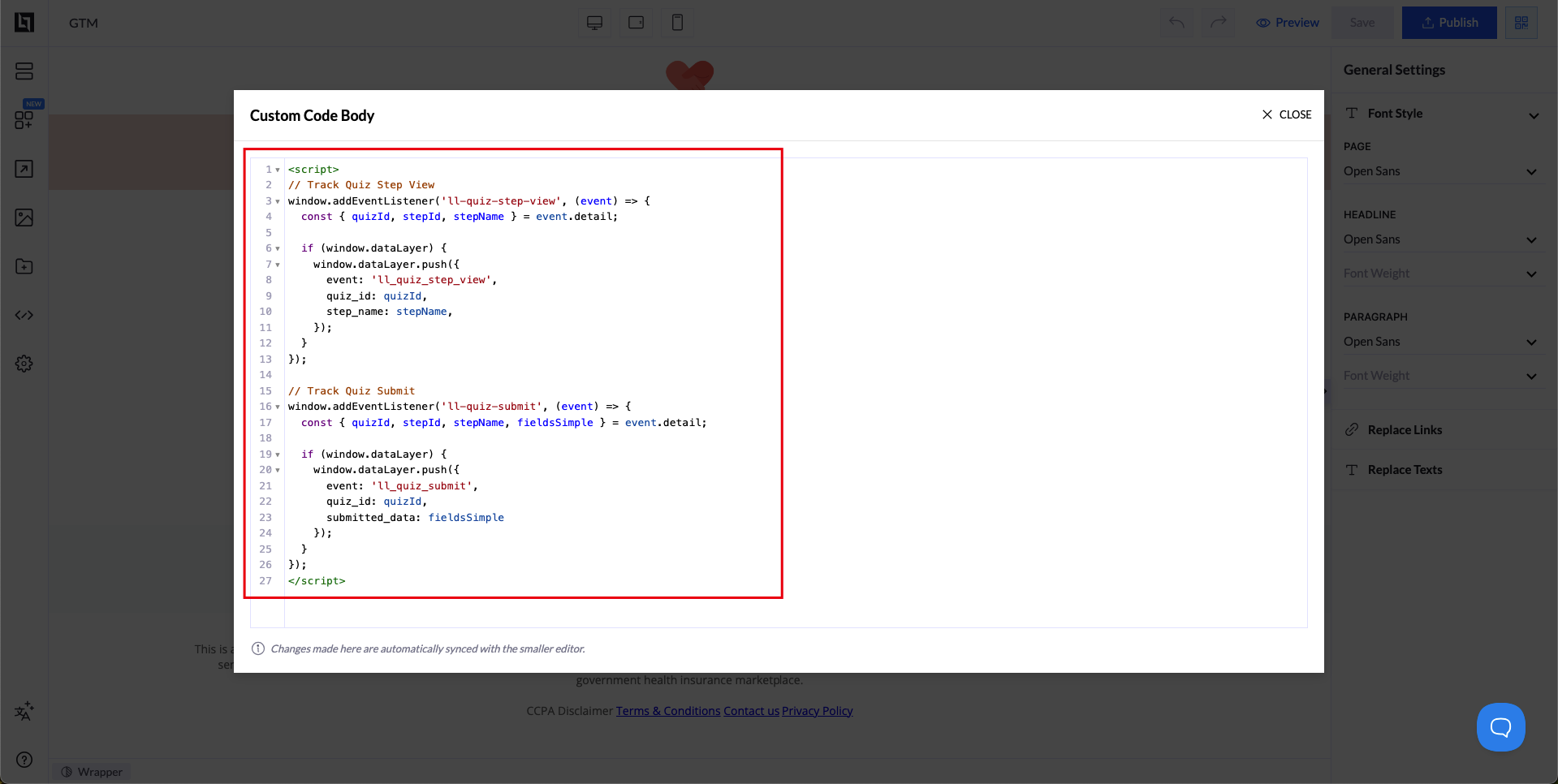
LanderLab dispara eventos JavaScript específicos que puedes escuchar y enviar al DataLayer.
Referencia: LanderLab Quiz Events API
Rastrear las vistas de paso del quiz
Añade este código a la página de tu quiz (en Code Editor, Settings -> Custom Code o mediante GTM):
window.addEventListener('ll-quiz-step-view', (event) => {
  const { quizId, stepId, stepName } = event.detail;

    if (window.dataLayer) {
        window.dataLayer.push({
            'event': 'll_quiz_step_view',
            'quiz_id': quizId,
            'step_id': stepId,
            'step_name': stepName
        });
    }
});
Qué hace este código:
- Escucha el evento ll-quiz-step-view de LanderLab
- Extrae la información del quiz y del paso
- La envía al DataLayer con el nombre de evento ll_quiz_step_view
Rastrear los envíos del quiz
window.addEventListener('ll-quiz-submit', (event) => {
    const { quizId, stepId, stepName, fieldsSimple } = event.detail;

    if (window.dataLayer) {
        window.dataLayer.push({
            'event': 'll_quiz_submit',
            'quiz_id': quizId,
            'step_id': stepId,
            'step_name': stepName,
            'submitted_data': fieldsSimple,
            'timestamp': new Date().toISOString()
        });
    }
});
Qué hace este código:
- Escucha el evento ll-quiz-submit de LanderLab
- Captura todos los datos enviados y la información del quiz
- La envía al DataLayer con el nombre de evento ll_quiz_submit
- Incluye los datos completos del formulario en fieldsSimple (p. ej., { Name: ‘John’, Email: ‘john@example.com’, Zip: ‘12345’ })
- Añade una marca de tiempo para registrar cuándo se envía
Paso 3: Configura Google Tag Manager
Ahora que los datos fluyen al DataLayer, tenemos que configurar GTM para capturarlos y enviarlos a tus plataformas de seguimiento.
Crear variables del DataLayer
Las variables de GTM extraen datos concretos del DataLayer para que puedas usarlos en tus tags.
En el panel de GTM:
- Ve a Variables en la barra lateral izquierda
- Desplázate hasta User-Defined Variables
- Haz clic en New
Crea estas 5 variables:
| Nombre de la variable | Tipo de variable | Nombre de la variable del Data Layer |
|---|---|---|
| DL – Quiz ID | Data Layer Variable | quiz_id |
| DL – Step ID | Data Layer Variable | step_id |
| DL – Step Name | Data Layer Variable | step_name |
| DL – Submitted Data | Data Layer Variable | submitted_data |
| DL – Timestamp | Data Layer Variable | timestamp |
Para cada variable, haz clic en New -> selecciona Data Layer Variable -> introduce los nombres de la tabla anterior -> Save.
Cuando termines, deberías tener 5 variables creadas.
Crear triggers
Los triggers le dicen a GTM cuándo disparar tus tags. Necesitamos dos triggers: uno para las vistas de paso y otro para los envíos del quiz.
Trigger 1: Quiz Step View
- Ve a Triggers en la barra lateral izquierda
- Haz clic en New
- Haz clic en el área de configuración del trigger
- Selecciona Custom Event como tipo de trigger
- Trigger Configuration:
- Event name: ll_quiz_step_view
- This trigger fires on: All Custom Events
- Ponle nombre a tu trigger: LL Quiz Step View
- Haz clic en Save
Trigger 2: Quiz Submit
- Haz clic de nuevo en New para crear otro trigger
- Haz clic en el área de configuración del trigger
- Selecciona Custom Event como tipo de trigger
- Trigger Configuration:
- Event name: ll_quiz_submit
- This trigger fires on: All Custom Events
- Ponle nombre a tu trigger: LL Quiz Submit
- Haz clic en Save
Crear tags para Facebook Pixel
Ahora crearemos tags que envíen los datos de tu quiz a Facebook. Asegúrate de tener ya instalado el píxel de Facebook en tu página (ya sea mediante los ajustes de Pixels de LanderLab o mediante GTM).
Tag 1: Facebook Pixel – Quiz Step View
- Ve a Tags en la barra lateral izquierda
- Haz clic en New
- Haz clic en el área de configuración del tag
- Selecciona Custom HTML
- Código HTML:
<script>
  fbq('track', 'ViewContent', {
    content_name: {{DL - Quiz ID}},
    content_category: 'quiz_step',
    content_ids: [{{DL - Step ID}}],
    step_name: {{DL - Step Name}}
  });
</script>- Haz clic en Triggering
- Selecciona el trigger: LL Quiz Step View
- Ponle nombre a tu tag: Facebook Pixel – Quiz Step View
- Haz clic en Save
Qué hace esto: Cada vez que un usuario ve un paso del quiz, el píxel de Facebook dispara un evento ViewContent con la información del quiz y del paso. Esto te permite crear audiencias de usuarios según hasta dónde avanzaron.
Tag 2: Facebook Pixel – Quiz Submit (evento Lead)
- Haz clic en New para crear otro tag
- Haz clic en el área de configuración del tag
- Selecciona Custom HTML
- Código HTML:
<script>
  fbq('track', 'Lead', {
    content_name: {{DL - Quiz ID}},
    content_category: 'quiz_completion',
    value: 10.00,
    currency: 'USD'
  });
</script>- Haz clic en Triggering
- Selecciona el trigger: LL Quiz Submit
- Ponle nombre a tu tag: Facebook Pixel – Quiz Submit
- Haz clic en Save
Qué hace esto: Cuando un usuario envía tu quiz, el píxel de Facebook dispara un evento Lead. Este es tu evento de conversión principal para la optimización. Ajusta el campo de valor para que coincida con el valor medio de tus leads.
Acceder a campos individuales del formulario (opcional)
submitted_data contiene todos los campos del formulario como un objeto del tipo { Name: ‘John’, Email: ‘john@example.com’, Zip: ‘12345’ }. Para acceder a campos concretos (como el código postal para la segmentación geográfica o el email para parámetros personalizados), tienes que crear variables Custom JavaScript en GTM.
Ejemplo: extraer el código postal de los datos enviados
- En GTM, ve a Variables -> User-Defined Variables -> New
- Haz clic en el área de configuración de la variable
- Selecciona Custom JavaScript
- Código Custom JavaScript:
function() {
  const data = {{DL - Submitted Data}};
  return data && data.Zip;
}- Ponle nombre a tu variable: DL – Submitted Zip
- Haz clic en Save
Úsala en tu tag de Facebook:
<script>
  fbq('track', 'Lead', {
    content_name: {{DL - Quiz ID}},
    content_category: 'quiz_completion',
    zip_code: {{DL - Submitted Zip}},
    value: 10.00,
    currency: 'USD'
  });
</script>
Puedes crear variables similares para cualquier campo de tu quiz
Crear tags para Google Analytics 4
Ahora vamos a configurar el seguimiento de GA4. Necesitarás tu Measurement ID de GA4 (tiene el formato G-XXXXXXXXXX).
Tag 3: Tag de configuración de GA4 (tag base)
Primero, crea un tag de configuración base si aún no tienes uno:
- Ve a Tags -> New
- Haz clic en el área de configuración del tag
- Selecciona Google Analytics: GA4 Configuration
- Measurement ID: Introduce tu Measurement ID de GA4 (p. ej., G-XXXXXXXXXX)
- Haz clic en Triggering
- Selecciona All Pages
- Ponle nombre a tu tag: GA4 Configuration
- Haz clic en Save
Nota: Si ya tienes un tag GA4 Configuration en GTM, omite este paso.
Tag 4: GA4 – Quiz Step View
- Haz clic en New para crear un tag nuevo
- Haz clic en el área de configuración del tag
- Selecciona Google Analytics: GA4 Event
- Configuration Tag: Selecciona tu tag de configuración de GA4 en el menú desplegable
- Event Name: quiz_step_view
- Event Parameters: Haz clic en «Add Row» por cada parámetro:
- Parameter Name: quiz_id | Value: {{DL – Quiz ID}}
- Parameter Name: step_id | Value: {{DL – Step ID}}
- Parameter Name: step_name | Value: {{DL – Step Name}}
- Haz clic en Triggering
- Selecciona el trigger: LL Quiz Step View
- Ponle nombre a tu tag: GA4 – Quiz Step View
- Haz clic en Save
Tag 5: GA4 – Quiz Submit (generación de leads)
- Haz clic en New para crear otro tag
- Haz clic en el área de configuración del tag
- Selecciona Google Analytics: GA4 Event
- Configuration Tag: Selecciona tu tag de configuración de GA4
- Event Name: generate_lead
- Event Parameters: Haz clic en «Add Row» por cada parámetro:
- Parameter Name: quiz_id | Value: {{DL – Quiz ID}}
- Parameter Name: step_name | Value: {{DL – Step Name}}
- Parameter Name: value | Value: 10 (ajústalo al valor de tu lead)
- Parameter Name: currency | Value: USD
- Haz clic en Triggering
- Selecciona el trigger: LL Quiz Submit
- Ponle nombre a tu tag: GA4 – Quiz Submit
- Haz clic en Save
¿Por qué usar generate_lead? Es un evento recomendado en GA4 para la generación de leads. Aparecerá automáticamente en tus informes de conversiones y puede usarse para optimizar en Google Ads.
Paso 4: Prueba tu configuración
Antes de publicar, tienes que probarlo todo para asegurarte de que funciona correctamente.
Probar en el modo de vista previa de GTM
- En GTM, haz clic en el botón Preview de la esquina superior derecha
- Introduce la URL de tu quiz de LanderLab en el campo «Your website’s URL»
- Haz clic en Connect
- La página de tu quiz se abrirá en una pestaña nueva con un panel de depuración de GTM en la parte inferior
Probar el evento de vista de paso del quiz
- Avanza por tu quiz hasta el siguiente paso
- En el panel de depuración de GTM, busca ll_quiz_step_view en la lista de eventos
- Haz clic en él para ver los detalles
- Comprueba que:
- El evento se ha disparado
- Las variables se rellenan con los valores correctos (quiz_id, step_id, step_name)
- Se han disparado los tags: Facebook Pixel – Quiz Step View y GA4 – Quiz Step View
Probar el evento de envío del quiz
- Completa tu quiz y envíalo
- En el panel de depuración de GTM, busca ll_quiz_submit en la lista de eventos
- Haz clic en él para ver los detalles
- Comprueba que:
- El evento se ha disparado
- Las variables se rellenan con los valores correctos (quiz_id, step_id, step_name)
- Se han disparado los tags: Facebook Pixel – Quiz Step View y GA4 – Quiz Step View
Verificar en Facebook Events Manager
- Ve a Facebook Events Manager
- Selecciona tu píxel
- Ve a la pestaña Test Events
- Introduce la URL de tu quiz para empezar a probar
- Completa los pasos del quiz y comprueba que ves:
- Eventos ViewContent que se disparan a medida que avanzas
- Un evento Lead que se dispara al enviar
- Los parámetros del evento se muestran correctamente (quiz_id, step_name, etc.)
Verificar en Google Analytics 4
- Ve a tu propiedad de GA4
- Navega a Reports -> Realtime
- Completa los pasos del quiz en tu sitio
- En el informe Realtime, comprueba que ves:
- Eventos quiz_step_view apareciendo
- El evento generate_lead al enviar
- Los parámetros del evento se rellenan correctamente
Si todo funciona: Vuelve a GTM y haz clic en Submit para publicar los cambios de tu contenedor. Añade un nombre de versión como «Quiz Tracking Setup» y una descripción, y luego haz clic en Publish.
Casos de uso reales
Caso de uso 1: Haz retargeting a los usuarios interesados
Problema: Los usuarios empiezan tu quiz pero no lo completan.
Solución: Crea un público personalizado de Facebook con los usuarios que hayan visto 2 o más pasos del quiz en los últimos 7 días, excluye a quienes enviaron el quiz y muéstrales anuncios centrados en completarlo.
Resultado: Recupera entre el 20 y el 30% de los abandonos con un CPA un 50% menor que el del tráfico frío.
Caso de uso 2: Crea lookalikes de alta calidad
Problema: El CPL de tu tráfico frío es demasiado alto.
Solución: Crea un público personalizado con quienes completaron el quiz y convirtieron, y luego crea un público similar (lookalike) a partir de esa semilla.
Resultado: Tasas de conversión de 2 a 3 veces mejores que con la segmentación por intereses.
Caso de uso 3: Segmenta por patrones de respuesta
Problema: No todos los leads son iguales; los compradores pagan más por leads cualificados.
Solución: Rastrea las combinaciones de respuestas para identificar leads de alta y baja intención y crea campañas distintas para cada segmento.
Resultado: Aumenta la tasa de leads aceptados en más de un 40% y consigue mejores pagos.
Caso de uso 4: Excluye a quienes ya han convertido
Problema: Se malgasta presupuesto mostrando anuncios del quiz a gente que ya lo completó.
Solución: Crea una audiencia con quienes enviaron el quiz y exclúyela de las campañas de captación.
Resultado: Reduce el gasto desperdiciado entre un 15 y un 25%.
Conclusión
Un seguimiento adecuado del quiz funnel convierte tu generación de leads de una cuestión de intuición en un sistema basado en datos.
Al implementar el seguimiento con GTM y el DataLayer en LanderLab:
- Entiendes exactamente dónde abandonan los usuarios y por qué
- Creas audiencias muy segmentadas basadas en el comportamiento real en el quiz
- Mejoras la calidad de los leads y las tasas de aceptación
- Escalas las campañas con rentabilidad gracias a mejores datos
- Demuestras el ROI con una atribución precisa
La configuración lleva de 1 a 2 horas, pero la recompensa es enorme: CPA más bajos, leads de mayor calidad y la capacidad de optimizar cada paso de tu quiz funnel.
¿Necesitas ayuda? Consulta la documentación de eventos de quiz de LanderLab o ponte en contacto con nuestro equipo de soporte.
Crea quiz funnels de alta conversión en minutos
Usa plantillas listas para cada sector, garantiza la precisión de los leads con verificaciones de teléfono/email/OTP y distribuye los leads al instante a tus compradores, partners o CRM.
Crear mi quiz funnel
