
Come tracciare gli eventi di un quiz funnel e inviare i dati a Google Tag Manager
Introduzione I quiz funnel sono uno degli strumenti di lead generation più potenti del marketing digitale. Coinvolgono i visitatori, raccolgono preziosi dati first-party e ti aiutano a capire le esigenze del tuo pubblico, qualificando i lead e massimizzando i tassi di conversione.

Introduzione
I quiz funnel sono uno degli strumenti di lead generation più potenti del marketing digitale. Coinvolgono i visitatori, raccolgono preziosi dati first-party e ti aiutano a capire le esigenze del tuo pubblico, tutto mentre qualificano i lead e massimizzano i tassi di conversione.
Ma ecco il problema: senza un tracciamento adeguato, vai alla cieca.
Magari stai raccogliendo lead e inviandoli a piattaforme di distribuzione dei lead come LeadsPedia o LeadProsper, ma sai davvero quali domande del quiz funzionano meglio? Dove abbandonano i tuoi utenti? Quali combinazioni di risposte indicano lead ad alto intento che gli acquirenti accetteranno davvero? E soprattutto, stai sfruttando questa miniera d’oro di dati per creare pubblici mirati per le tue campagne pubblicitarie su Facebook e Google?
È qui che entrano in gioco Google Tag Manager (GTM) e il DataLayer.
In LanderLab, i nostri utenti hanno creato migliaia di landing page e quiz funnel ad alta conversione in settori diversi. Una domanda che sentiamo ripetere spesso è: «Come faccio a tracciare il mio quiz e a usare quei dati per fare pubblicità migliore e ottenere lead di qualità superiore?»
In questa guida imparerai esattamente come implementare il tracciamento di un quiz funnel con GTM e il DataLayer.
Vedremo:
- Cos’è il DataLayer e perché è essenziale per il tracciamento dei quiz
- Gli eventi chiave da tracciare in ogni quiz funnel
- L’implementazione passo dopo passo, con esempi di codice
- Come configurare GTM per catturare e distribuire i dati del tuo quiz
- Scenari reali in cui usare questi dati per migliorare la qualità dei lead e il targeting degli annunci
DataLayer vs GTM: qual è la differenza?
Prima di entrare nel merito, chiariamo questi due componenti:
DataLayer = Il messaggero
Il dataLayer è un array JavaScript che memorizza i dati sulle azioni degli utenti sulla tua pagina:
dataLayer.push({
  'event': 'quiz_step_view',
  'step_name': 'Personal Information'
});
GTM = Il distributore
Google Tag Manager ascolta il DataLayer e invia quei dati a Facebook, Google Ads, Analytics e altre piattaforme.
Pensala così:
DataLayer speaks -> GTM listens -> GTM tells Facebook, Google, etc.
Servono entrambi che lavorano insieme. Il DataLayer senza GTM è inutile, i dati restano lì fermi. GTM senza un DataLayer non ha nulla da ascoltare.
I due eventi da tracciare
Per i quiz funnel ci concentreremo su questi due eventi:
1. Visualizzazione di uno step del quiz
Scatta quando un utente visualizza uno step.
Perché tracciarlo:
- Individuare i punti di abbandono
- Creare pubblici di retargeting (es. «ha visto 3 o più step ma non ha completato»)
- Misurare la profondità del coinvolgimento
- Valutare la qualità dei lead in base alla progressione
2. Invio del quiz
Scatta quando un utente invia il quiz.
Perché tracciarlo:
- Tracciare le conversioni reali
- Catturare tutti gli invii del quiz per la segmentazione
- Inviare dati ricchi agli acquirenti di lead (tassi di accettazione più alti)
Passo 1: installa Google Tag Manager in LanderLab
LanderLab rende l’integrazione di GTM incredibilmente semplice grazie al supporto diretto integrato.
Crea un account GTM
- Vai su tagmanager.google.com
- Crea un container (o usane uno esistente)
- Recupera il tuo ID container (es. GTM-XXXXXX)
Aggiungi GTM al tuo quiz LanderLab
Invece di aggiungere manualmente snippet di codice, LanderLab ha un’integrazione GTM integrata:
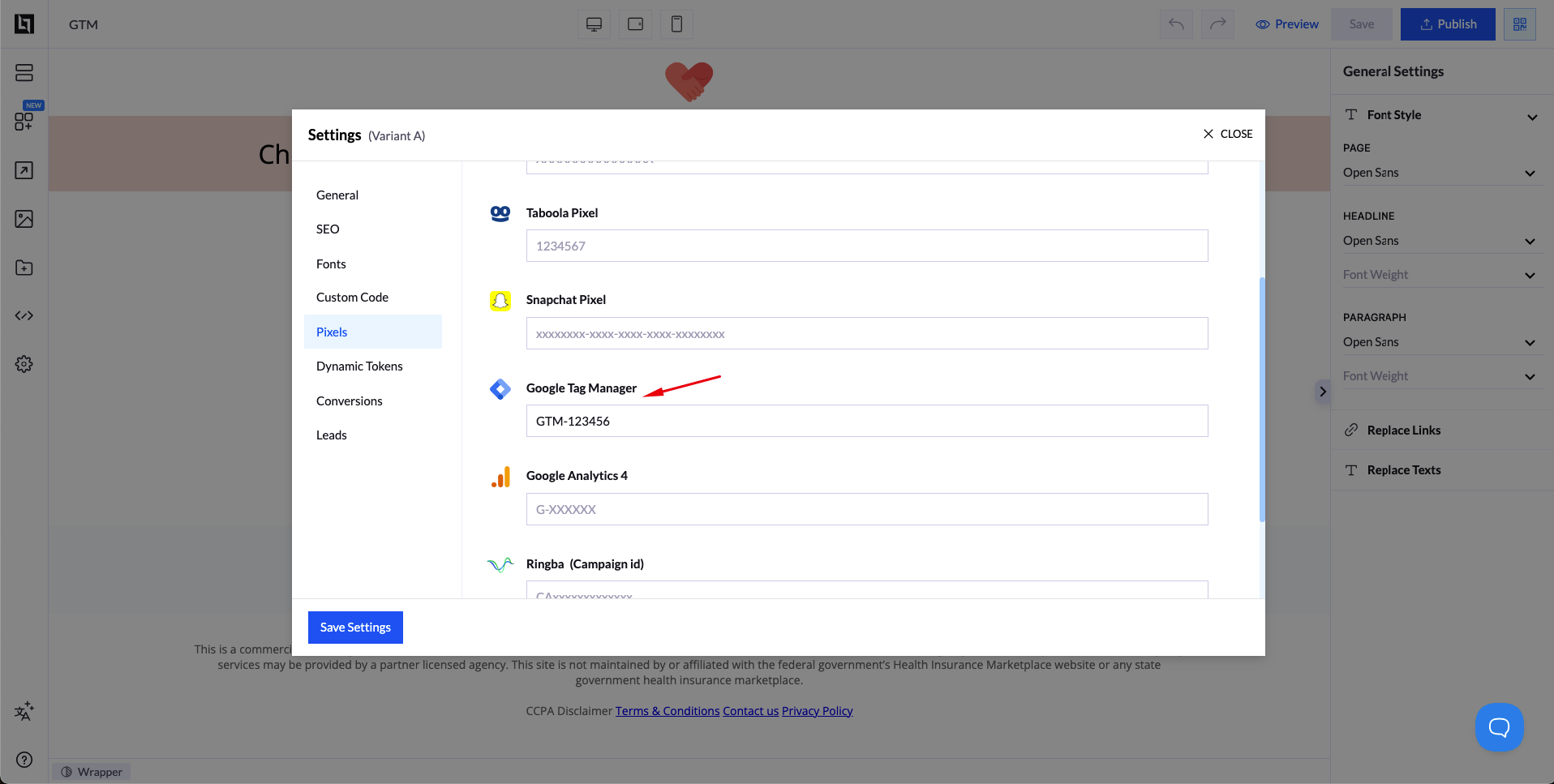
- In LanderLab, vai su Landing Page Settings
- Clicca su Pixels
- Trova la sezione Google Tag Manager
- Inserisci l’ID del tuo container GTM (es. GTM-XXXXXX)
- Salva le impostazioni
Fatto! LanderLab gestisce automaticamente tutto il codice di installazione di GTM. Non serve inserire codice manualmente.
Passo 2: implementa il tracciamento degli eventi del quiz
LanderLab fa scattare specifici eventi JavaScript che puoi ascoltare e inviare al DataLayer.
Riferimento: LanderLab Quiz Events API
Traccia le visualizzazioni degli step del quiz
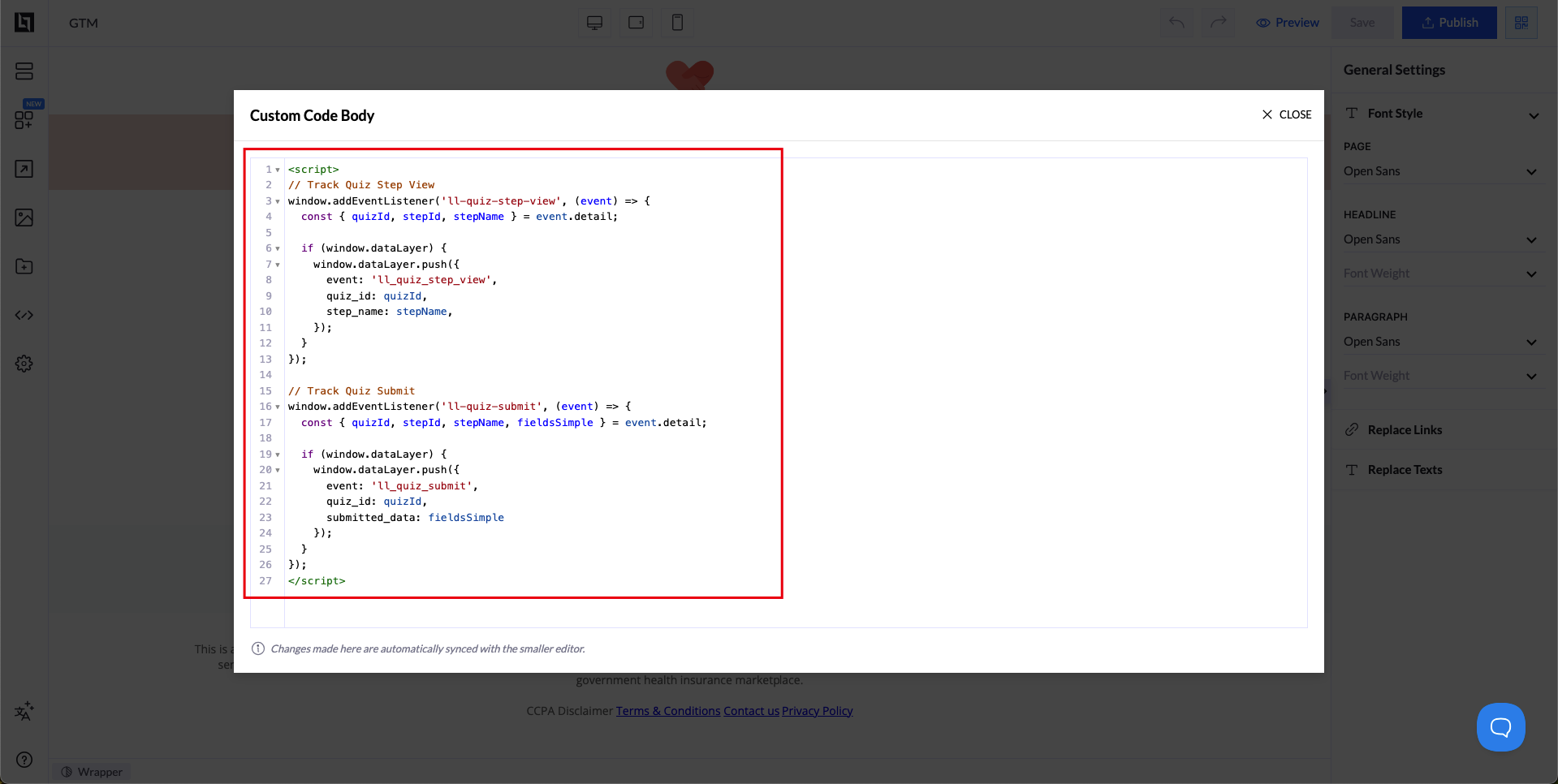
Aggiungi questo codice alla pagina del tuo quiz (in Code Editor, Settings -> Custom Code o tramite GTM):
window.addEventListener('ll-quiz-step-view', (event) => {
  const { quizId, stepId, stepName } = event.detail;

    if (window.dataLayer) {
        window.dataLayer.push({
            'event': 'll_quiz_step_view',
            'quiz_id': quizId,
            'step_id': stepId,
            'step_name': stepName
        });
    }
});
Cosa fa questo codice:
- Ascolta l’evento ll-quiz-step-view di LanderLab
- Estrae le informazioni su quiz e step
- Le invia al DataLayer con il nome evento ll_quiz_step_view
Traccia gli invii del quiz
window.addEventListener('ll-quiz-submit', (event) => {
    const { quizId, stepId, stepName, fieldsSimple } = event.detail;

    if (window.dataLayer) {
        window.dataLayer.push({
            'event': 'll_quiz_submit',
            'quiz_id': quizId,
            'step_id': stepId,
            'step_name': stepName,
            'submitted_data': fieldsSimple,
            'timestamp': new Date().toISOString()
        });
    }
});
Cosa fa questo codice:
- Ascolta l’evento ll-quiz-submit di LanderLab
- Cattura tutti i dati inviati e le informazioni sul quiz
- Le invia al DataLayer con il nome evento ll_quiz_submit
- Include i dati completi del form in fieldsSimple (es. { Name: ‘John’, Email: ‘john@example.com’, Zip: ‘12345’ })
- Aggiunge un timestamp per tracciare il momento dell’invio
Passo 3: configura Google Tag Manager
Ora che i dati fluiscono nel DataLayer, dobbiamo configurare GTM per catturarli e inviarli alle tue piattaforme di tracciamento.
Crea le variabili DataLayer
Le variabili in GTM estraggono dati specifici dal DataLayer così puoi usarli nei tuoi tag.
Nella dashboard di GTM:
- Vai su Variables nella barra laterale sinistra
- Scorri fino a User-Defined Variables
- Clicca su New
Crea queste 5 variabili:
| Nome della variabile | Tipo di variabile | Nome della variabile Data Layer |
|---|---|---|
| DL – Quiz ID | Data Layer Variable | quiz_id |
| DL – Step ID | Data Layer Variable | step_id |
| DL – Step Name | Data Layer Variable | step_name |
| DL – Submitted Data | Data Layer Variable | submitted_data |
| DL – Timestamp | Data Layer Variable | timestamp |
Per ogni variabile, clicca su New -> seleziona Data Layer Variable -> inserisci i nomi dalla tabella qui sopra -> Save.
Quando hai finito, dovresti avere 5 variabili create.
Crea i trigger
I trigger dicono a GTM quando far scattare i tuoi tag. Ci servono due trigger: uno per le visualizzazioni degli step e uno per gli invii del quiz.
Trigger 1: Quiz Step View
- Vai su Triggers nella barra laterale sinistra
- Clicca su New
- Clicca sull’area di configurazione del trigger
- Seleziona Custom Event come tipo di trigger
- Trigger Configuration:
- Event name: ll_quiz_step_view
- This trigger fires on: All Custom Events
- Dai un nome al trigger: LL Quiz Step View
- Clicca su Save
Trigger 2: Quiz Submit
- Clicca di nuovo su New per creare un altro trigger
- Clicca sull’area di configurazione del trigger
- Seleziona Custom Event come tipo di trigger
- Trigger Configuration:
- Event name: ll_quiz_submit
- This trigger fires on: All Custom Events
- Dai un nome al trigger: LL Quiz Submit
- Clicca su Save
Crea i tag per il Facebook Pixel
Ora creeremo i tag che inviano i dati del tuo quiz a Facebook. Assicurati di avere già installato il Facebook Pixel sulla tua pagina (tramite le impostazioni Pixels di LanderLab o tramite GTM).
Tag 1: Facebook Pixel – Quiz Step View
- Vai su Tags nella barra laterale sinistra
- Clicca su New
- Clicca sull’area di configurazione del tag
- Seleziona Custom HTML
- Codice HTML:
<script>
  fbq('track', 'ViewContent', {
    content_name: {{DL - Quiz ID}},
    content_category: 'quiz_step',
    content_ids: [{{DL - Step ID}}],
    step_name: {{DL - Step Name}}
  });
</script>- Clicca su Triggering
- Seleziona il trigger: LL Quiz Step View
- Dai un nome al tag: Facebook Pixel – Quiz Step View
- Clicca su Save
Cosa fa: ogni volta che un utente visualizza uno step del quiz, il Facebook Pixel fa scattare un evento ViewContent con le informazioni su quiz e step. Questo ti permette di creare pubblici di utenti in base a quanto sono avanzati.
Tag 2: Facebook Pixel – Quiz Submit (evento Lead)
- Clicca su New per creare un altro tag
- Clicca sull’area di configurazione del tag
- Seleziona Custom HTML
- Codice HTML:
<script>
  fbq('track', 'Lead', {
    content_name: {{DL - Quiz ID}},
    content_category: 'quiz_completion',
    value: 10.00,
    currency: 'USD'
  });
</script>- Clicca su Triggering
- Seleziona il trigger: LL Quiz Submit
- Dai un nome al tag: Facebook Pixel – Quiz Submit
- Clicca su Save
Cosa fa: quando un utente invia il quiz, il Facebook Pixel fa scattare un evento Lead. È il tuo principale evento di conversione per l’ottimizzazione. Regola il campo del valore in modo che corrisponda al valore medio dei tuoi lead.
Accedere ai singoli campi del form (facoltativo)
submitted_data contiene tutti i campi del form come oggetto, per esempio { Name: ‘John’, Email: ‘john@example.com’, Zip: ‘12345’ }. Per accedere a campi specifici (come il CAP per il geotargeting o l’email per parametri personalizzati), devi creare variabili Custom JavaScript in GTM.
Esempio: estrarre il CAP dai dati inviati
- In GTM, vai su Variables -> User-Defined Variables -> New
- Clicca sull’area di configurazione della variabile
- Seleziona Custom JavaScript
- Codice Custom JavaScript:
function() {
  const data = {{DL - Submitted Data}};
  return data && data.Zip;
}- Dai un nome alla variabile: DL – Submitted Zip
- Clicca su Save
Usala nel tuo tag Facebook:
<script>
  fbq('track', 'Lead', {
    content_name: {{DL - Quiz ID}},
    content_category: 'quiz_completion',
    zip_code: {{DL - Submitted Zip}},
    value: 10.00,
    currency: 'USD'
  });
</script>
Puoi creare variabili simili per qualsiasi campo del tuo quiz
Crea i tag per Google Analytics 4
Ora configuriamo il tracciamento GA4. Ti servirà il tuo Measurement ID GA4 (ha un formato come G-XXXXXXXXXX).
Tag 3: tag di configurazione GA4 (tag di base)
Per prima cosa, crea un tag di configurazione di base se non ne hai già uno:
- Vai su Tags -> New
- Clicca sull’area di configurazione del tag
- Seleziona Google Analytics: GA4 Configuration
- Measurement ID: inserisci il tuo Measurement ID GA4 (es. G-XXXXXXXXXX)
- Clicca su Triggering
- Seleziona All Pages
- Dai un nome al tag: GA4 Configuration
- Clicca su Save
Nota: se hai già un tag GA4 Configuration in GTM, salta questo passaggio.
Tag 4: GA4 – Quiz Step View
- Clicca su New per creare un nuovo tag
- Clicca sull’area di configurazione del tag
- Seleziona Google Analytics: GA4 Event
- Configuration Tag: seleziona il tuo tag di configurazione GA4 dal menu a tendina
- Event Name: quiz_step_view
- Event Parameters: clicca su «Add Row» per ogni parametro:
- Parameter Name: quiz_id | Value: {{DL – Quiz ID}}
- Parameter Name: step_id | Value: {{DL – Step ID}}
- Parameter Name: step_name | Value: {{DL – Step Name}}
- Clicca su Triggering
- Seleziona il trigger: LL Quiz Step View
- Dai un nome al tag: GA4 – Quiz Step View
- Clicca su Save
Tag 5: GA4 – Quiz Submit (lead generation)
- Clicca su New per creare un altro tag
- Clicca sull’area di configurazione del tag
- Seleziona Google Analytics: GA4 Event
- Configuration Tag: seleziona il tuo tag di configurazione GA4
- Event Name: generate_lead
- Event Parameters: clicca su «Add Row» per ogni parametro:
- Parameter Name: quiz_id | Value: {{DL – Quiz ID}}
- Parameter Name: step_name | Value: {{DL – Step Name}}
- Parameter Name: value | Value: 10 (adatta al valore dei tuoi lead)
- Parameter Name: currency | Value: USD
- Clicca su Triggering
- Seleziona il trigger: LL Quiz Submit
- Dai un nome al tag: GA4 – Quiz Submit
- Clicca su Save
Perché usare generate_lead? È un evento consigliato in GA4 per la lead generation. Apparirà automaticamente nei tuoi report sulle conversioni e può essere usato per l’ottimizzazione in Google Ads.
Passo 4: testa la tua configurazione
Prima di pubblicare, devi testare tutto per assicurarti che funzioni correttamente.
Testa in modalità Anteprima di GTM
- In GTM, clicca sul pulsante Preview in alto a destra
- Inserisci l’URL del tuo quiz LanderLab nel campo «Your website’s URL»
- Clicca su Connect
- La pagina del tuo quiz si aprirà in una nuova scheda con un pannello di debug di GTM in basso
Testa l’evento di visualizzazione dello step del quiz
- Avanza nel quiz fino allo step successivo
- Nel pannello di debug di GTM, cerca ll_quiz_step_view nell’elenco degli eventi
- Cliccaci sopra per vedere i dettagli
- Verifica che:
- L’evento sia scattato
- Le variabili siano popolate con i valori corretti (quiz_id, step_id, step_name)
- Siano scattati i tag: Facebook Pixel – Quiz Step View e GA4 – Quiz Step View
Testa l’evento di invio del quiz
- Completa il quiz e invialo
- Nel pannello di debug di GTM, cerca ll_quiz_submit nell’elenco degli eventi
- Cliccaci sopra per vedere i dettagli
- Verifica che:
- L’evento sia scattato
- Le variabili siano popolate con i valori corretti (quiz_id, step_id, step_name)
- Siano scattati i tag: Facebook Pixel – Quiz Step View e GA4 – Quiz Step View
Verifica in Facebook Events Manager
- Vai su Facebook Events Manager
- Seleziona il tuo pixel
- Vai alla scheda Test Events
- Inserisci l’URL del tuo quiz per iniziare il test
- Completa gli step del quiz e verifica di vedere:
- Eventi ViewContent che scattano man mano che avanzi
- Un evento Lead che scatta all’invio
- Parametri dell’evento mostrati correttamente (quiz_id, step_name, ecc.)
Verifica in Google Analytics 4
- Vai alla tua proprietà GA4
- Vai su Reports -> Realtime
- Completa gli step del quiz sul tuo sito
- Nel report Realtime, verifica di vedere:
- Eventi quiz_step_view che compaiono
- L’evento generate_lead all’invio
- Parametri dell’evento compilati correttamente
Se tutto funziona: torna su GTM e clicca su Submit per pubblicare le modifiche al tuo container. Aggiungi un nome di versione come «Quiz Tracking Setup» e una descrizione, poi clicca su Publish.
Casi d’uso reali
Caso d’uso 1: fai retargeting agli utenti coinvolti
Problema: gli utenti iniziano il quiz ma non lo completano.
Soluzione: crea un pubblico personalizzato di Facebook con gli utenti che hanno visto almeno 2 step del quiz negli ultimi 7 giorni, escludi chi ha inviato il quiz e mostra loro annunci incentrati sul completamento.
Risultato: recuperi il 20-30% degli abbandoni con un CPA inferiore del 50% rispetto al traffico freddo.
Caso d’uso 2: crea lookalike di alta qualità
Problema: il CPL del tuo traffico freddo è troppo alto.
Soluzione: crea un pubblico personalizzato con chi ha completato il quiz ed è convertito, poi crea un pubblico lookalike da quella base.
Risultato: tassi di conversione da 2 a 3 volte migliori rispetto al targeting per interessi.
Caso d’uso 3: segmenta per schemi di risposta
Problema: non tutti i lead sono uguali, gli acquirenti pagano di più per i lead qualificati.
Soluzione: traccia le combinazioni di risposte per individuare lead ad alto e a basso intento e crea campagne separate per ogni segmento.
Risultato: aumenti il tasso di lead accettati di oltre il 40% e ottieni payout più alti.
Caso d’uso 4: escludi chi ha già convertito
Problema: sprechi budget mostrando gli annunci del quiz a persone che lo hanno già completato.
Soluzione: crea un pubblico di chi ha inviato il quiz ed escludilo dalle campagne di acquisizione.
Risultato: riduci la spesa sprecata del 15-25%.
Conclusione
Un tracciamento corretto del quiz funnel trasforma la tua lead generation da un tirare a indovinare a un sistema guidato dai dati.
Implementando il tracciamento con GTM e DataLayer in LanderLab:
- Capisci esattamente dove gli utenti abbandonano e perché
- Costruisci pubblici altamente mirati in base al comportamento reale nel quiz
- Migliori la qualità dei lead e i tassi di accettazione
- Scali le campagne in modo redditizio con dati migliori
- Dimostri il ROI con un’attribuzione accurata
La configurazione richiede 1-2 ore, ma il ritorno è enorme: CPA più bassi, lead di qualità superiore e la possibilità di ottimizzare ogni step del tuo quiz funnel.
Hai bisogno di aiuto? Consulta la documentazione di LanderLab sugli eventi del quiz oppure contatta il nostro team di assistenza.
Crea quiz funnel ad alta conversione in pochi minuti
Usa template pronti per ogni settore, garantisci l’accuratezza dei lead con controlli di telefono/email/OTP e distribuisci subito i lead ai tuoi acquirenti, partner o CRM.
Crea il mio quiz funnel
